Comprende cada entrada en conjunto
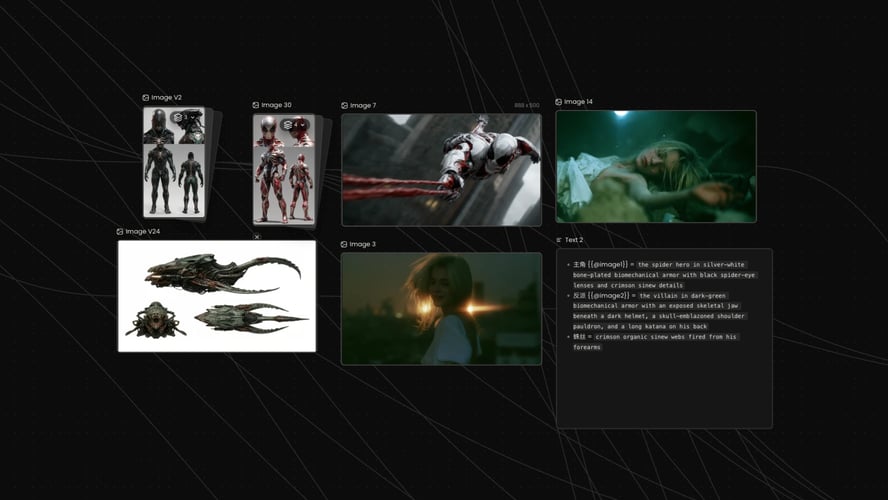
Combina texto, imagenes, video y audio para que cada entrada apoye el mismo objetivo creativo.
Crea y edita video con texto, imagenes, audio, video y referencias en un unico brief.
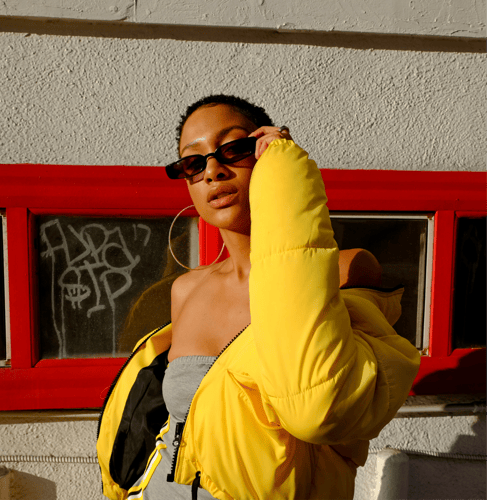
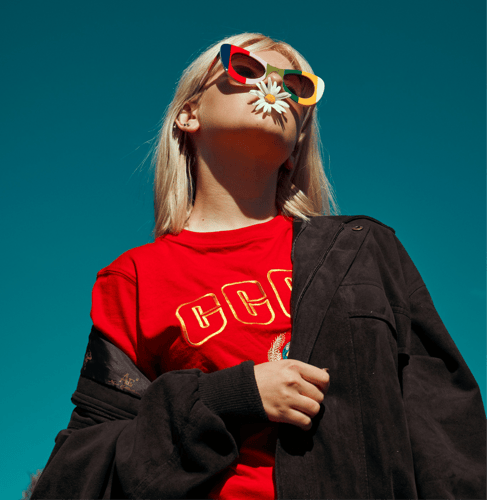
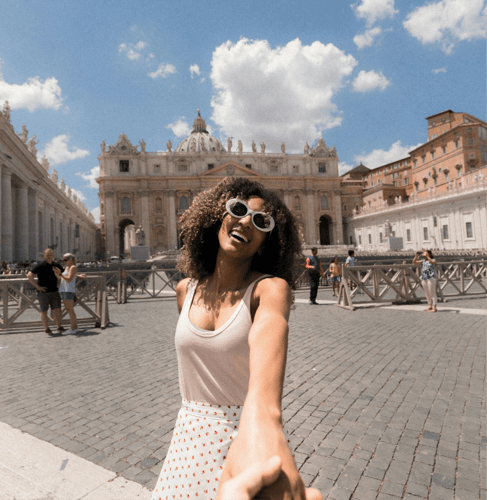
Reune multiples entradas de medios en un unico flujo de trabajo creativo y receptivo.
Combina texto, imagenes, video y audio para que cada entrada apoye el mismo objetivo creativo.
Empieza desde texto, una imagen fija o referencias segun la escena que necesites.
Describe el cambio en lenguaje sencillo e indica que debe permanecer intacto.
Continua material existente conservando su sujeto, escenario y direccion visual.
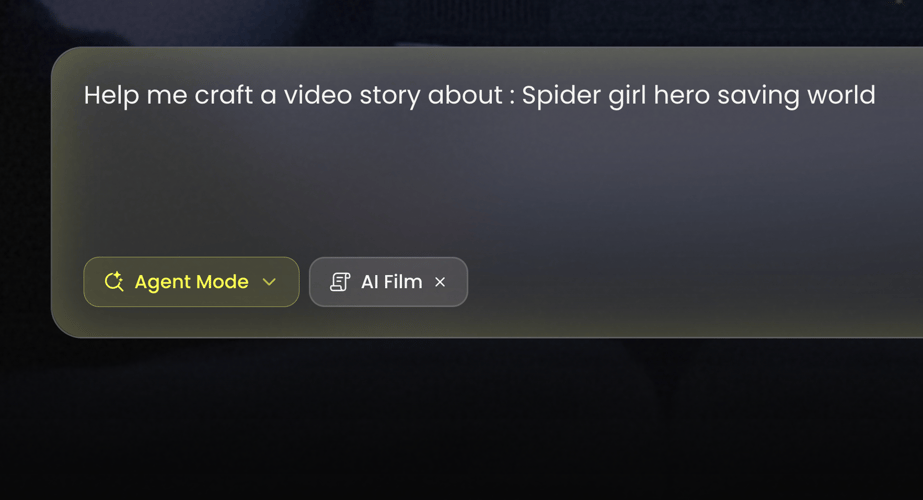
Construye una peticion multimodal en tres pasos practicos.
 PASO 01
Selecciona Gemini Omni Flash en el espacio de trabajo de Buzzy cuando este disponible.
 PASO 02
Escribe la instruccion en lenguaje directo. Nombra el material actual, el cambio deseado y el resultado buscado.
 PASO 03
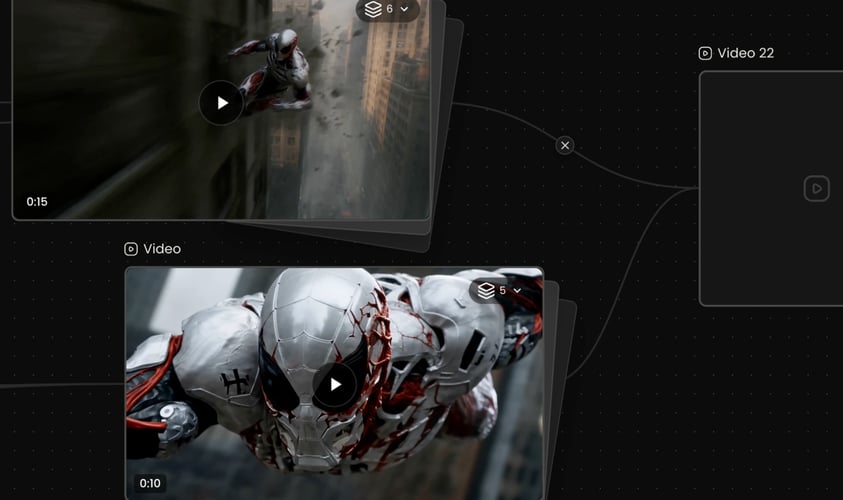
Elige los ajustes activos que muestra Buzzy, crea el resultado y revisa la secuencia completa.
Buzzy
Indica al modelo por que esta presente cada recurso.
Indica que no debe variar. Para un producto, conserva la forma, el material, la ubicacion de la etiqueta y el color.
Describe que ocurre a lo largo del tiempo. Explica el estado inicial, la accion, la respuesta de la camara y el estado final.
Define el cambio mas pequeno que cumpla el objetivo.
Gemini Omni se disenio para combinar la generacion creativa con el conocimiento y el razonamiento de Gemini.
Usa cada resultado como contexto para la siguiente instruccion.
Elige la relacion de aspecto y los ajustes de salida segun las opciones que muestra el espacio de trabajo de Buzzy.
Mira el resultado completo con sonido.
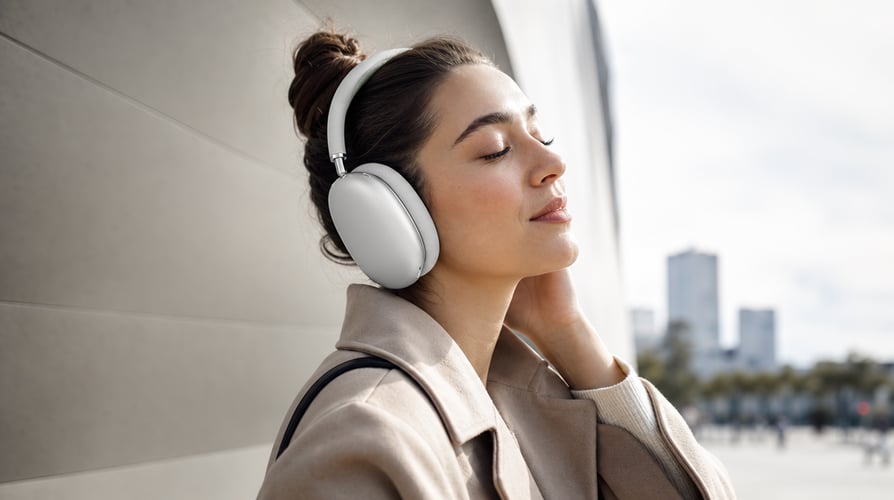
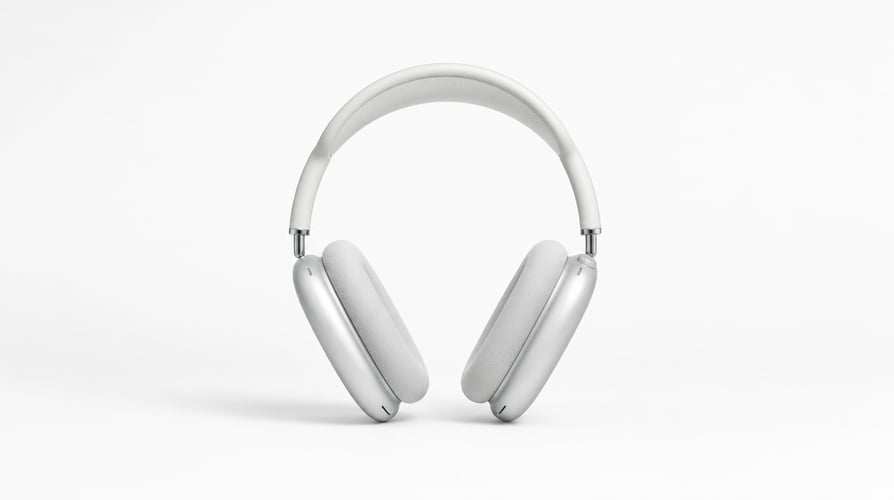
Empieza con el clip de origen y una peticion de cambio precisa.
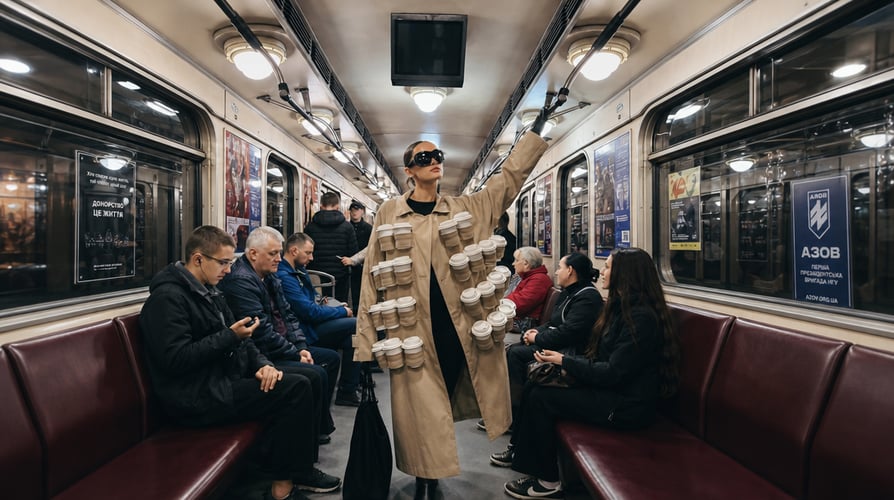
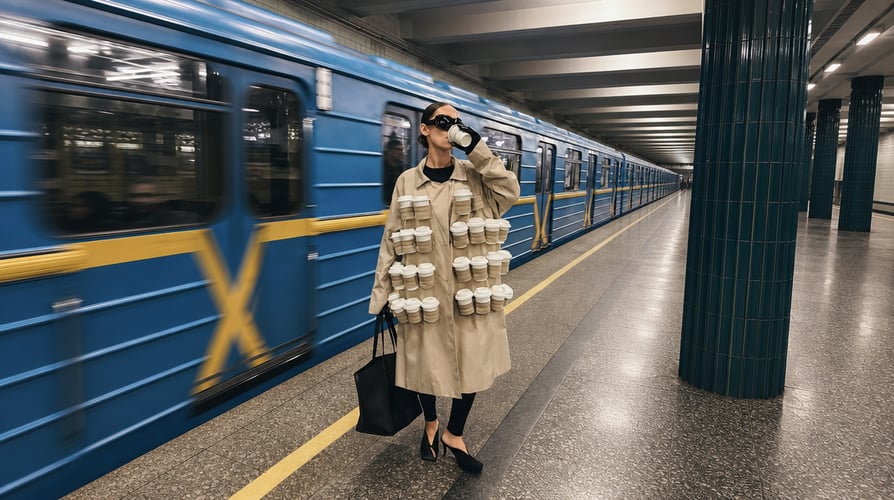
Usa imagenes de producto, referencias de marca o un clip de campana existente para definir el ancla visual.


Usa una imagen cuando el primer fotograma, el sujeto o la direccion de arte ya existen.
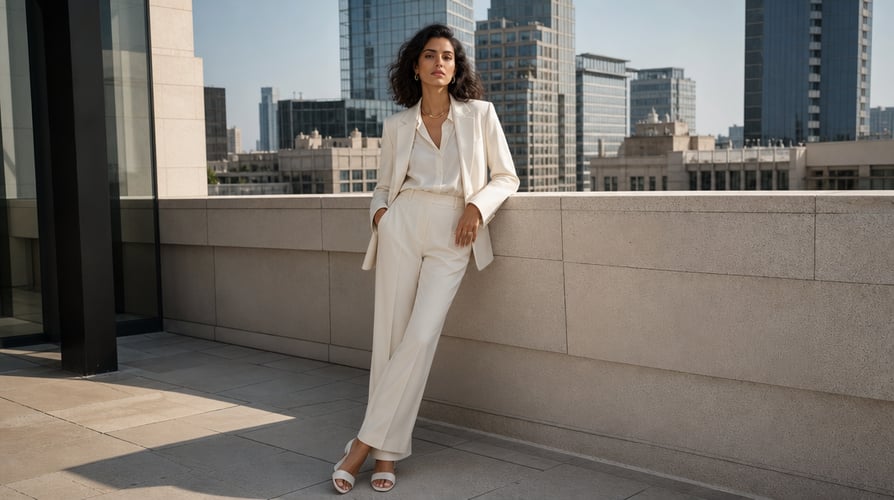
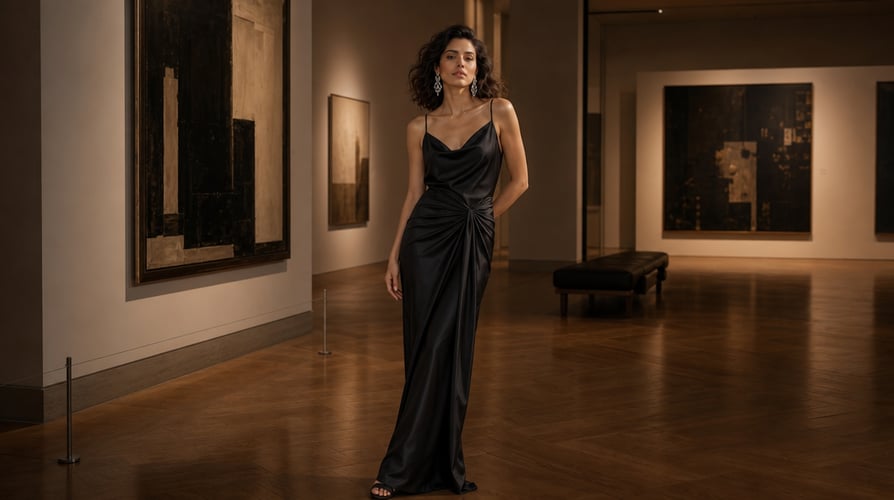
Continua un clip mas alla de su final actual, crea otro momento en el mismo mundo o prueba una nueva explicacion visual usando el material existente como contexto.
Buzzy reune flujos de trabajo de imagen, video y agentes creativos.
Respuestas a las preguntas habituales sobre Gemini Omni Flash.
Gemini Omni Flash es un modelo de la familia Gemini Omni de Google, que combina razonamiento multimodal, generacion y edicion de video.
Elige el modelo cuando este disponible en el espacio de trabajo de Buzzy, selecciona la tarea, anade los medios relevantes y describe que debe permanecer y que debe cambiar.
Si. Gemini Omni se disenio para la edicion de video natural y paso a paso. Aporta el material de origen y describe un cambio visible en lenguaje sencillo.
La familia de modelos puede trabajar con texto, imagenes, video y audio. Tambien puede usar referencias para guiar la creacion de video.
El sistema Gemini Omni admite la generacion de imagen a video. Usa la imagen para establecer la primera composicion o sujeto, y luego describe el movimiento, el comportamiento de la camara, el desarrollo de la escena y el estado final.
Si, la referencia a video esta entre los modos de creacion admitidos de Gemini Omni. Las referencias pueden guiar la identidad del sujeto, el escenario o la direccion visual.
Identifica el origen, los requisitos de conservacion, el cambio solicitado y el resultado previsto.
Buzzy muestra el acceso actual, los requisitos de creditos y la disponibilidad del modelo en el espacio de trabajo activo. Estas condiciones pueden cambiar, asi que la interfaz es la fuente de verdad.
Lleva texto, imagenes, video, audio y referencias a una unica conversacion creativa. Gemini Omni Flash se disenio en torno a la comprension multimodal nativa, por lo que una tarea de video puede empezar con algo mas que un prompt. Puedes describir una escena nueva, aportar contexto visual, continuar material existente o solicitar una edicion concreta manteniendo claro el objetivo creativo. En Buzzy, el flujo de trabajo empieza por la tarea que necesitas completar. Elige las entradas relevantes, explica que debe permanecer y que debe cambiar, y luego revisa el resultado generado como una secuencia visual conectada. Gemini Omni Flash es util cuando el brief cruza tipos de medios o requiere que el conocimiento, el razonamiento y la edicion trabajen juntos.
Un brief multimodal puede incluir el material existente y el resultado solicitado en un mismo lugar. Usa texto para explicar la tarea, imagenes para establecer sujetos o estilo, video para aportar movimiento y contexto de escena, y audio cuando el sonido influya en la edicion o la generacion. Gemini Omni Flash puede razonar a traves de estas entradas en lugar de tratar cada medio como un paso independiente.
Empieza con texto cuando la escena aun no existe. Comienza con una imagen cuando la composicion o el sujeto deban guiar el resultado. Usa referencias cuando la identidad, el entorno o el lenguaje visual necesiten mayor continuidad. Gemini Omni Flash admite tareas de texto a video, imagen a video y referencia a video dentro del sistema mas amplio de Gemini Omni.
Describe el cambio visible en lugar de aprender una herramienta de linea de tiempo compleja. Puedes pedir que se altere una escena, se actualice un elemento, se cambie el tratamiento visual o se reestructure la secuencia en una conversacion paso a paso. Gemini Omni Flash se disenio para la edicion natural de video, permitiendo que la peticion se centre en la decision creativa en lugar del enmascarado manual o las operaciones cuadro a cuadro.
Usa un video existente o contexto visual para explorar que ocurre a continuacion. La ampliacion de escena es util cuando el clip original termina antes de que la accion se resuelva, el entorno necesita mas espacio o una secuencia requiere una continuacion conectada. Indica que elementos deben permanecer estables y explica la nueva progresion para que la ampliacion pertenezca al mismo mundo visual.
Selecciona Gemini Omni Flash en el espacio de trabajo de Buzzy cuando este disponible. Decide si vas a generar un video nuevo, animar una imagen, usar referencias, editar material o ampliar una escena. Anade solo los medios que apoyen esa tarea. Antes de escribir el prompt, identifica los elementos innegociables: identidad del sujeto, apariencia del producto, entorno, tiempos, audio o composicion final.
Escribe la instruccion en lenguaje directo. Nombra el material actual, el cambio deseado y el resultado buscado. Para editar, separa los requisitos de conservacion de las modificaciones: manten el personaje y el angulo de camara, reemplaza el fondo, suaviza la iluminacion y amplia la accion final. Gemini Omni Flash se beneficia de una jerarquia de decisiones visible.
Elige los ajustes activos que muestra Buzzy, crea el resultado y revisa la secuencia completa. Comprueba si el resultado respeto el material de origen, aplico el cambio solicitado y mantuvo un movimiento y un sonido coherentes. Continua con una siguiente instruccion enfocada en lugar de reescribir todo el proyecto. Un flujo de trabajo conversacional es mas util cuando cada turno tiene un proposito claro.
Indica al modelo por que esta presente cada recurso. Una imagen puede definir un personaje, un clip puede aportar la escena a editar, un archivo de audio puede establecer el ritmo y el texto puede describir la nueva accion. Gemini Omni Flash puede procesar multiples modalidades, pero el prompt debe seguir identificando la relacion entre ellas.
Indica que no debe variar. Para un producto, conserva la forma, el material, la ubicacion de la etiqueta y el color. Para un personaje, conserva el rostro, la ropa y los rasgos distintivos. Para una edicion, conserva la perspectiva de camara o los tiempos cuando esos elementos ya funcionan. Unas instrucciones de conservacion claras facilitan evaluar el cambio solicitado.
Describe que ocurre a lo largo del tiempo. Explica el estado inicial, la accion, la respuesta de la camara y el estado final. Evita tratar una peticion de video como un prompt de imagen fija. Gemini Omni Flash necesita direccion temporal cuando el sujeto, el entorno o la edicion evolucionan a lo largo del clip.
Define el cambio mas pequeno que cumpla el objetivo. Reemplazar un objeto, ampliar un momento o cambiar un tratamiento visual es mas facil de revisar que una peticion que reescribe todos los elementos a la vez. Completa las grandes transformaciones en pasadas deliberadas para que cada resultado siga conectado al origen.
Gemini Omni se disenio para combinar la generacion creativa con el conocimiento y el razonamiento de Gemini. Eso puede ayudar al modelo a interpretar objetos, lugares, acciones y relaciones en un brief. El contenido generado sigue requiriendo revision humana, sobre todo cuando importan la precision, la seguridad, la representacion de marca o el detalle factual.
Usa cada resultado como contexto para la siguiente instruccion. Senala la parte que funciono, nombra el problema restante y solicita una correccion visible. Gemini Omni Flash esta pensado para la edicion paso a paso, asi que una secuencia controlada de prompts puede ser mas eficaz que una unica instruccion sobredimensionada.
Elige la relacion de aspecto y los ajustes de salida segun las opciones que muestra el espacio de trabajo de Buzzy. Planifica la posicion del sujeto para el destino final. Un clip social vertical necesita un encuadre mas ajustado y seguro para movil, mientras que una secuencia horizontal puede revelar mas entorno y movimiento de camara.
Mira el resultado completo con sonido. Comprueba la continuidad, los cambios de objeto no deseados, la deriva de identidad, la calidad de las transiciones, los limites de la edicion y si el fotograma final apoya el uso previsto. Una generacion tecnicamente exitosa no es automaticamente un recurso creativo terminado.
Empieza con el clip de origen y una peticion de cambio precisa. Elimina o reemplaza un elemento visible, ajusta el ambiente, revisa el tratamiento de la escena o reestructura un momento concreto. Manten la instruccion ligada a lo que se puede ver y revisar. La edicion natural es mas eficaz cuando la diferencia deseada es concreta.
Usa imagenes de producto, referencias de marca o un clip de campana existente para definir el ancla visual. Luego describe el escenario, la accion, la camara y la transformacion que necesita un nuevo concepto. Gemini Omni Flash puede razonar entre el material de referencia y la direccion escrita, dando al brief un punto de partida coherente.
Usa una imagen cuando el primer fotograma, el sujeto o la direccion de arte ya existen. Explica como debe moverse la escena, que debe revelar la camara y donde debe terminar la accion. Anade referencias solo cuando aclaren la identidad o el estilo. La imagen a video funciona mejor cuando el prompt describe la progresion en lugar de repetir lo que ya se ve.
Continua un clip mas alla de su final actual, crea otro momento en el mismo mundo o prueba una nueva explicacion visual usando el material existente como contexto. Gemini Omni Flash puede apoyar la ampliacion de escena y el razonamiento multimodal, ayudando a los creadores a explorar variaciones sin abandonar el concepto original.
Gemini Omni Flash es un modelo de la familia Gemini Omni de Google, que combina razonamiento multimodal, generacion y edicion de video. Puede trabajar con texto, imagenes, video, audio y referencias, admitiendo tareas como la generacion de video nuevo, imagen a video, referencia a video, edicion y ampliacion de escena.
Elige el modelo cuando este disponible en el espacio de trabajo de Buzzy, selecciona la tarea, anade los medios relevantes y describe que debe permanecer y que debe cambiar. Genera el resultado, revisalo frente al origen y al brief, y luego continua con una siguiente instruccion enfocada.
Si. Gemini Omni se disenio para la edicion de video natural y paso a paso. Aporta el material de origen y describe un cambio visible en lenguaje sencillo. Manten el alcance claro, revisa el resultado y gestiona los cambios adicionales en pasadas separadas cuando eso facilite controlar el resultado.
La familia de modelos puede trabajar con texto, imagenes, video y audio. Tambien puede usar referencias para guiar la creacion de video. En un flujo de trabajo de Buzzy, usa solo las opciones de entrada que se muestran actualmente para el modelo activo y explica el rol de cada recurso subido.
El sistema Gemini Omni admite la generacion de imagen a video. Usa la imagen para establecer la primera composicion o sujeto, y luego describe el movimiento, el comportamiento de la camara, el desarrollo de la escena y el estado final. No des por hecho que el modelo puede inferir la accion prevista solo a partir de la imagen.
Si, la referencia a video esta entre los modos de creacion admitidos de Gemini Omni. Las referencias pueden guiar la identidad del sujeto, el escenario o la direccion visual. Usa un conjunto coherente de recursos y deja explicita la prioridad de cada referencia en el prompt.
Identifica el origen, los requisitos de conservacion, el cambio solicitado y el resultado previsto. Por ejemplo: conserva el personaje y la trayectoria de camara, reemplaza el fondo por una calle nocturna con lluvia y amplia la caminata final unos momentos. Las instrucciones concretas son mas faciles de evaluar que las peticiones amplias como “mejoralo”.
Buzzy muestra el acceso actual, los requisitos de creditos y la disponibilidad del modelo en el espacio de trabajo activo. Estas condiciones pueden cambiar, asi que la interfaz es la fuente de verdad. Evita suponer un nivel gratuito permanente o una asignacion fija basandote en una frase de la landing page.
Elige una unica tarea multimodal, anade solo las entradas que la apoyen y explica la relacion entre el material de origen y el resultado solicitado.