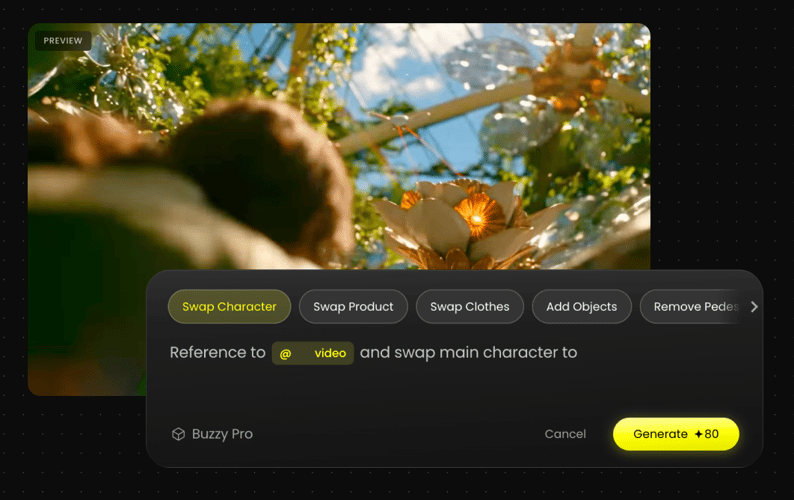
Generador de vídeo IA Kling 4.0 para escenas dirigidas

Planifica una escena más larga a partir de un prompt claro. Añade referencias y keyframes cuando estén disponibles, y revisa el movimiento, la continuidad y el sonido antes de la siguiente toma.

Añadir un activo de referencia compatible
Prompt
Describe la acción del sujeto, los cambios de escena, el movimiento de cámara y el sonido
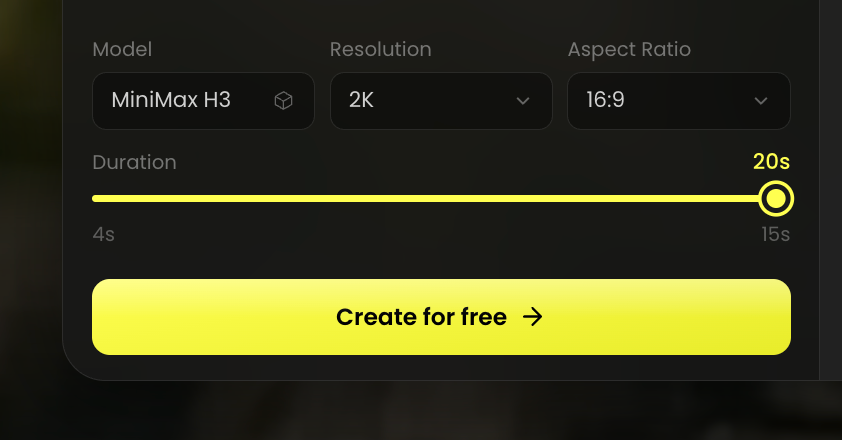
Modelo
Resolución
Relación de aspecto
Duración4s
4s30s
Vista previa de la escena

Funciones de planificación de vídeo Kling 4.0

Construye una escena alrededor de la acción, los materiales de referencia, los beats visuales clave y el sonido. Los controles disponibles pueden variar según el despliegue y el modo.

Escribe primero el brief del plano

Empieza con una acción que el espectador pueda seguir. Nombra el sujeto, el escenario, la posición de cámara y qué cambia antes del último fotograma. Si la idea necesita varios beats, ponlos en secuencia en lugar de acumular adjetivos visuales. Así una petición de texto a vídeo de Kling 4.0 tiene un principio, un medio y un final claros. Revisa el selector de modelos antes de enviar: las capacidades anunciadas no garantizan que cada modo esté disponible ahora en Buzzy.
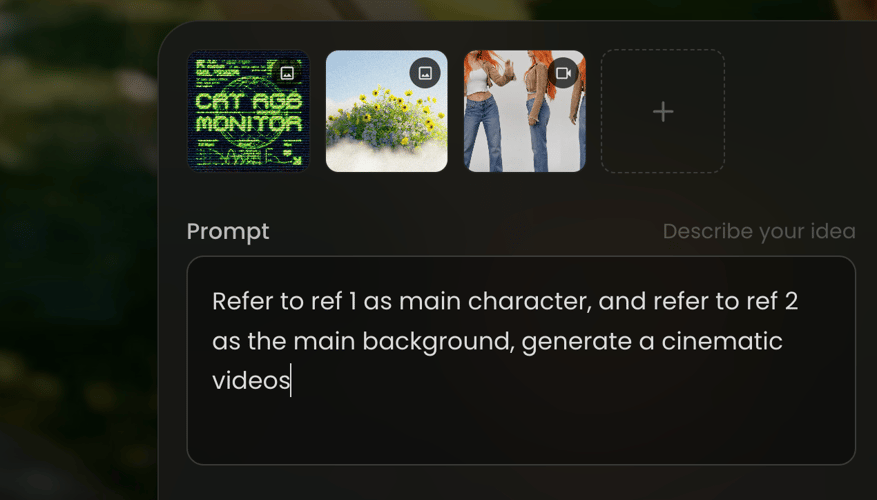
Reference-led Kling 4.0 video planning

Usa referencias para la continuidad

Elige una imagen u otro activo compatible porque resuelve un problema concreto: conservar un personaje, mostrar un producto o establecer un escenario. Indica en el prompt qué detalles importan y elimina las pistas contradictorias antes de generar. Kling 4.0 se ha anunciado con guía de referencias multimodales, pero los tipos y la cantidad de archivos aceptados dependen del modo en vivo. No des por hecho que una referencia controla cada fotograma.

Kling 4.0 keyframe scene planning

Coloca los beats visuales clave

Si hay guía por keyframes, decide qué momentos necesitan una composición fija: una pose de apertura, una transición o un reveal final. Describe el movimiento que los conecta. Un keyframe orienta la escena; no demuestra que todos los fotogramas intermedios coincidan exactamente con un storyboard. Tras generar, revisa la continuidad de caras, manos, objetos y geometría del fondo.

Kling 4.0 video and audio review

Revisa imagen y sonido por separado

Mira el primer pase sin audio para juzgar el movimiento, el encuadre y la continuidad visual. Después escucha si el habla se entiende, si el ambiente es adecuado y si el timing encaja. La vista previa de Kling 4.0 habla de sonido estéreo y lip-sync, pero cada toma sigue necesitando revisión humana. Cambia una instrucción creativa cada vez para saber qué mejoró el resultado.

Cómo planificar un vídeo Kling 4.0 en Buzzy

Comprueba el acceso al modelo, escribe el plano, añade la guía compatible y revisa la toma generada.

Check Kling 4.0 availability in BuzzyPASO 01

COMPRUEBA EL ACCESO AL MODELO

Abre el selector de modelos de Buzzy y confirma si Kling 4.0 está disponible en tu cuenta. Revisa las entradas, duraciones, ajustes de salida y condiciones que se muestran allí antes de planificar una producción alrededor de una configuración concreta.

Write a Kling 4.0 prompt and prepare referencesPASO 02

ESCRIBE Y GUÍA LA ESCENA

Indica el sujeto, la acción, el lugar, el movimiento de cámara y el final. Añade solo referencias o keyframes compatibles que aclaren la apariencia o el timing. Dale un papel a cada activo en lugar de subir un conjunto de indicaciones contradictorias.

Review a Kling 4.0 video testPASO 03

GENERA Y REVISA

Cuando el modelo esté disponible, genera una prueba. Observa la continuidad visual y el comportamiento de la cámara, y después revisa el habla y el sonido. Corrige primero la instrucción importante que se haya perdido, en lugar de cambiar todo el brief de una vez.

Inspírate

¿Por qué planificar con Kling 4.0 en Buzzy?

Empieza con un plano definido

Un brief de una frase hace más fácil evaluar la acción del sujeto, la dirección de cámara y el final que un prompt de estilo amplio.

Asigna un papel a cada referencia

Usa un activo para una necesidad concreta de continuidad, como la identidad del personaje, el aspecto del producto o el lugar; resuelve antes las pistas visuales contradictorias.

Planifica el movimiento entre beats

Describe cómo se mueven el sujeto y la cámara entre los anclajes visuales. Comprueba los controles de keyframe en el modo disponible.

Revisa el sonido por separado

Escucha la claridad del diálogo, el ambiente y la sincronización aparte de la imagen antes de aprobar una toma.

Verifica el acceso y los límites en vivo

Usa el selector de Buzzy para la disponibilidad actual del modelo, las entradas aceptadas, la duración, la resolución y las condiciones de la cuenta; los límites anunciados pueden diferir.

Explora más modelos de vídeo de Buzzy

Compara los flujos de vídeo disponibles antes de elegir un modelo para una escena con referencias, una prueba corta o una toma más larga.

Seedance 2.5
Cinematic 4K, consistent shots
Try it
Agentic Canvas
Agent-driven node canvas
Try it
Kling 4.0
3 to 30 seconds long at up to 4K quality
Try it
Nano Banana 2.1
Fast and brand level image generation
Try it
Seedance 2.0
Motion-driven video creation
Try it
Google Omni
Cinematic video generation
Try it
Kling
High-fidelity physics simulation
Try it
Runway
Next-gen creative video tools
Try it
Nano Banana 2
Lightweight video synthesis
Try it
Veo 3.1
Google's advanced video generation
Try it
GPT Image 2
Photorealistic image generation
Try it
Hailuo
Fast and expressive video drafting
Try it
Pixverse
Stylized and dynamic video generation
Try it

Preguntas frecuentes sobre Kling 4.0

Respuestas prácticas sobre disponibilidad, prompts, referencias, keyframes, duración y sonido.

Kling 4.0 es el modelo de vídeo anunciado en la línea Kling AI. Su vista previa describe generaciones únicas más largas, referencias multimodales, guía por keyframes y mejoras de audio y visuales. En Buzzy, usa el selector de modelos para comprobar qué entradas y controles están realmente disponibles antes de empezar un proyecto. Para una primera prueba útil, separa el brief de apariencia del brief de movimiento: el primero explica qué debe seguir siendo reconocible y el segundo describe cómo cambian el sujeto y la cámara con el tiempo. Esa distinción ayuda a ver si un fallo vino de la referencia, del prompt o del plan de movimiento.

Kling 4.0 está marcado actualmente como preventa en Buzzy. La disponibilidad puede cambiar durante el despliegue. Consulta el selector de modelos en vivo, las condiciones de la cuenta y los controles de generación antes de planificar un modo concreto. Si el modelo aún no se puede seleccionar, usa la página para preparar una lista de planos y organizar los activos permitidos. No prometas a un cliente una resolución, duración, plazo o modo de entrada hasta que esos ajustes aparezcan en el espacio de trabajo del encargo real.

Empieza por el sujeto y la acción. Añade el escenario, la posición o el movimiento de cámara, una secuencia clara de hechos y el fotograma final previsto. Si importan el habla o el ambiente, descríbelos aparte. Un prompt que explica qué cambia durante la escena es más fácil de revisar que una lista de palabras de estilo. Una escena corta puede contener varios hechos. Ponlos en orden cronológico y di la consecuencia visual de cada uno. Por ejemplo, una persona entra en una habitación, se gira hacia un producto y se detiene en un primer plano final. Lee el prompt una vez sin adjetivos para comprobar que la acción sigue siendo comprensible.

Kling 4.0 se ha anunciado con guía multimodal de referencias y keyframes. Los tipos de activo, la cantidad y los controles aceptados dependen de la versión y del modo expuestos en Buzzy. Usa una referencia para definir un personaje, producto o lugar concretos, y usa keyframes para los beats visuales importantes cuando esos controles estén presentes. Mantén las referencias coherentes entre sí. Si una imagen muestra un vestuario o un color de producto distinto, decide qué fuente debe controlar ese detalle antes de generar. Un conjunto pequeño y con propósito suele ser más fácil de dirigir que una colección grande sin roles asignados.

La vista previa del modelo describe hasta 30 segundos en una generación. La duración disponible puede ser más corta o depender del modo, la cuenta y los ajustes seleccionados. Confirma el rango en el espacio de trabajo de Buzzy en lugar de armar un plan de entrega alrededor del máximo anunciado. Planifica qué debe entender el espectador durante la duración elegida. Un reveal de producto puede necesitar una apertura reconocible, un cambio visible y un cierre limpio; una prueba más corta puede cubrir solo uno de esos beats. No alargues una acción débil solo porque exista un ajuste más largo.

La vista previa de Kling 4.0 habla de audio estéreo y lip-sync multilingüe. Son descripciones del modelo, no una garantía de que cada modo de Buzzy ofrezca las mismas opciones o de que una línea concreta se renderice a la perfección. Revisa en cada toma la claridad de la voz, la continuidad del hablante, el lip-sync y el balance de audio. Si el habla importa, identifica al hablante y la línea en el brief de la escena, y escucha el resultado antes de volver a revisar la imagen. En campañas, comprueba la pronunciación de los nombres y si la voz prevista coincide con el personaje entre cortes.

Planifica tu próxima escena con Kling 4.0

Escribe el sujeto, la acción, el movimiento de cámara y el final antes de elegir un modelo. Comprueba el acceso y los controles actuales de Buzzy para tu proyecto.

25M
Clientes
190 países
#1
Producto del mes
Product Hunt
4.8
G2
Buzzy