オーディオをビジュアルプランに変える
曲の構成、テンポ、ムードを使って最初のストーリーボードを形づくります。
楽曲を、ストーリーボード、つながったシーン、そして調整できるカットへと変えましょう。
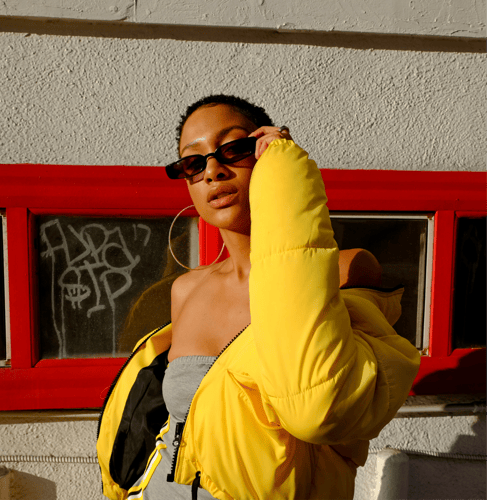
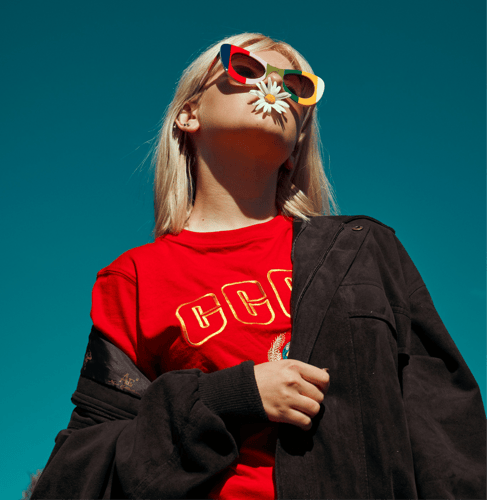
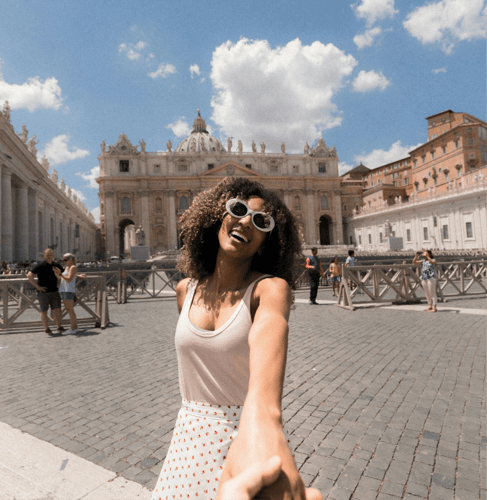
楽曲に、ペース、シーン、歌詞、ビジュアルの方向性を委ねましょう。
曲の構成、テンポ、ムードを使って最初のストーリーボードを形づくります。
音楽を支えるアーティスト、舞台、スタイル、シーンの変化を定義します。
対応する楽曲またはリンクをアップロードし、簡潔なクリエイティブブリーフを添えます。
ナラティブ、パフォーマンス、リリック、ビジュアライザー、ソーシャル向けのカットを組み立てます。
ペース、連続性、歌詞、キャプション、パフォーマンスシーンを、焦点を絞ったパスで確認します。
目的のチャンネルに合わせて、横型・縦型・正方形のバージョンを用意します。
明確なクリエイティブな判断から始め、その結果を文脈の中で展開・確認しましょう。
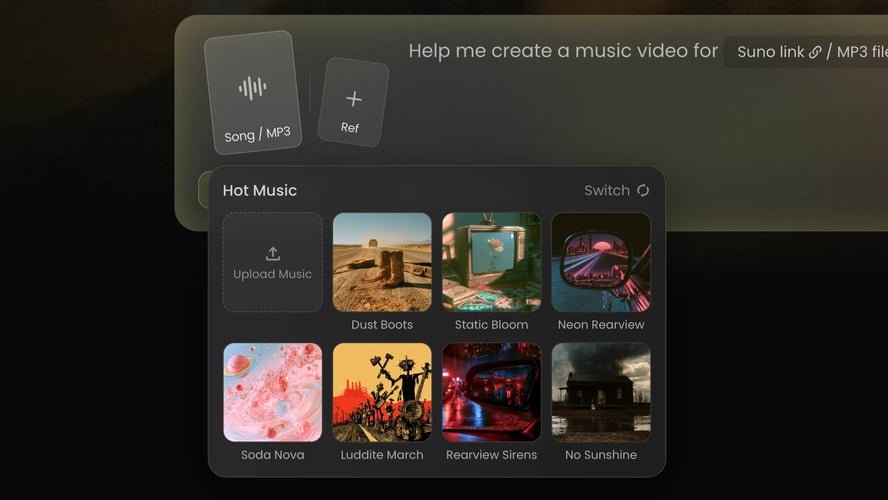 ステップ 01
MP3 または対応する音楽リンクを用意しましょう。AI Music Video Generator がリズム、テンポ、構成、ムードを解析します。
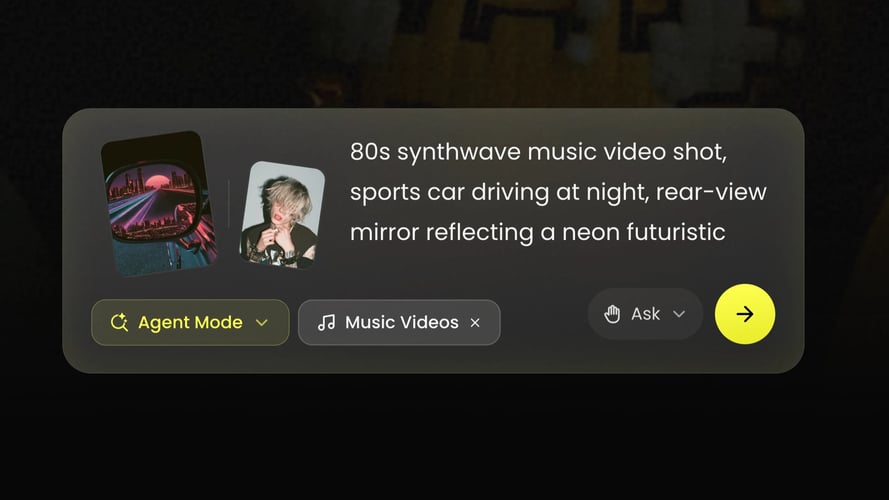 ステップ 02
ストーリーテリングまたはパフォーマンスの方向性を選び、一貫した人物やキャラクターが必要ならリファレンス画像を追加し、アスペクト比を選択します。
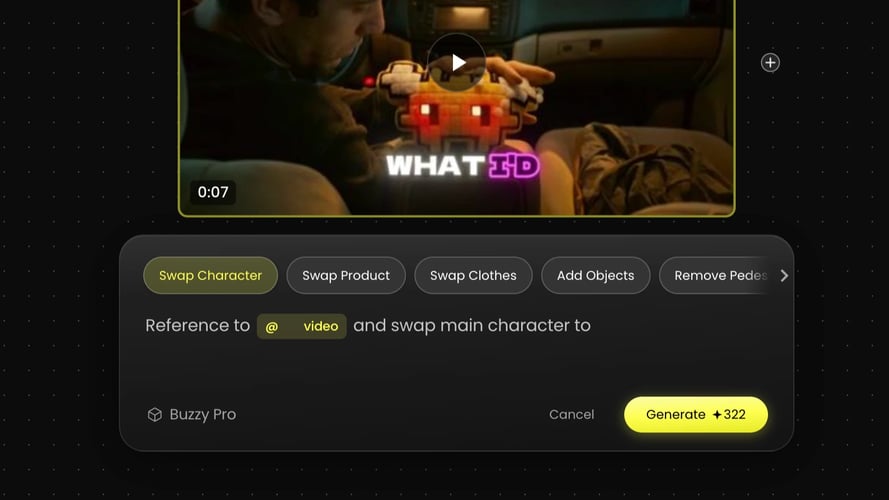 ステップ 03
私たちがストーリーボードと動画を作成します。
Buzzy
方向付け、確認、クリエイティブなワークフロー
カットが仕上がったら、16:9、9:16、1:1 で書き出しましょう。
Buzzy では、オーディオをビジュアル制作の出発点として扱います。
最初のクリエイティブな判断を使って、次のシーンや修正へと導きます。
それぞれのクリエイティブな判断を、より大きなプロジェクトの文脈の中で確認します。
Use the live Buzzy workspace to select the creative route that fits your project.
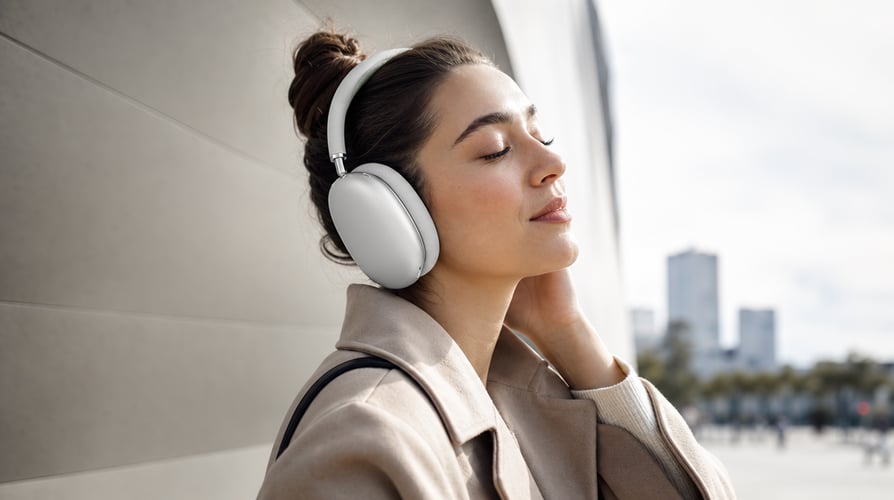
Buzzy では、オーディオをビジュアル制作の出発点として扱います。
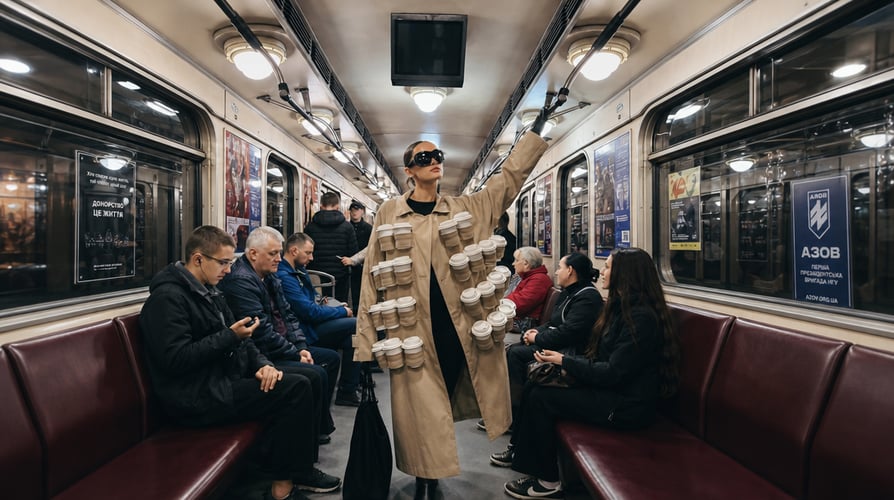
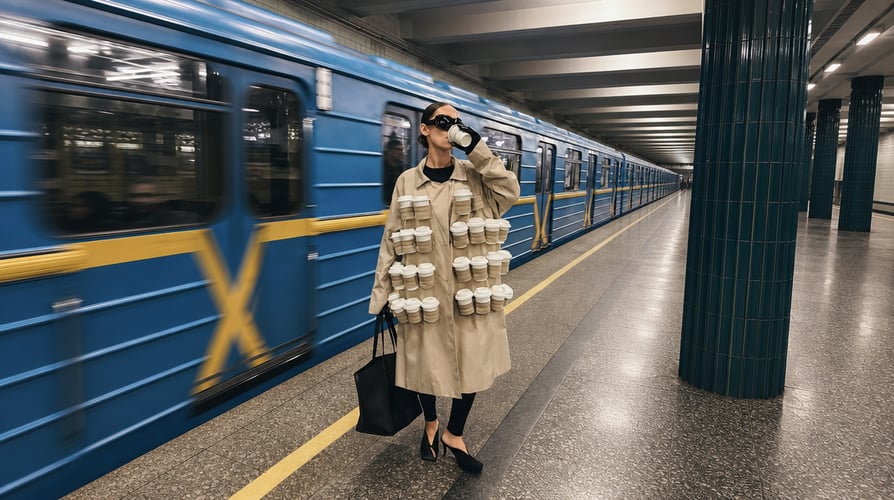
最も役立つプロンプトは、ジャンルを挙げるだけにとどまりません。
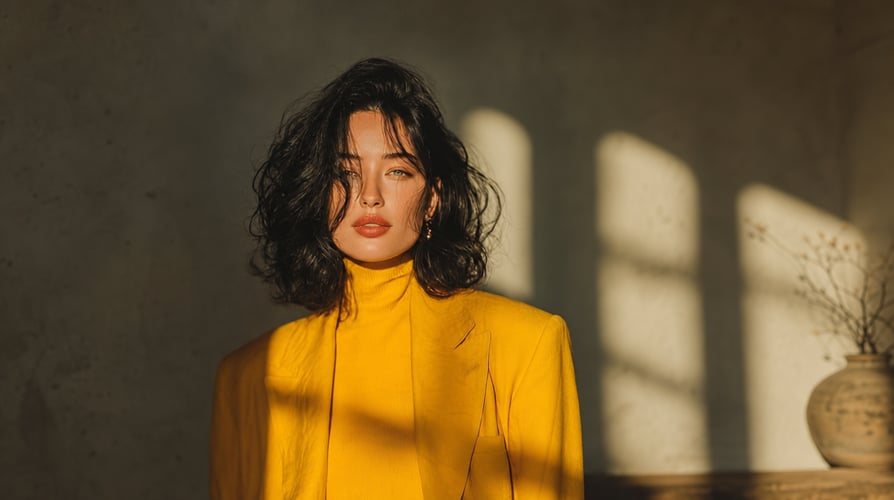
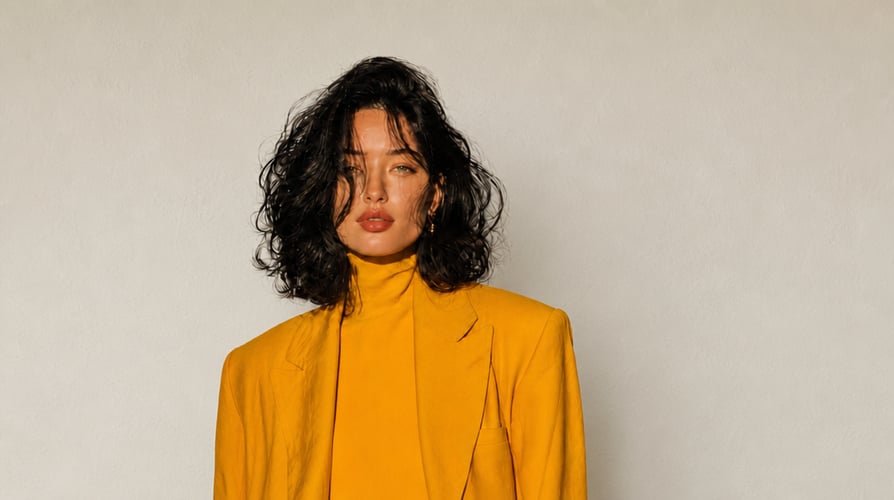
music to video AI のワークフローは、判断の順序を尊重するときに最も役立ちます。まずオーディオ、次にビジュアルの方向性、そして。
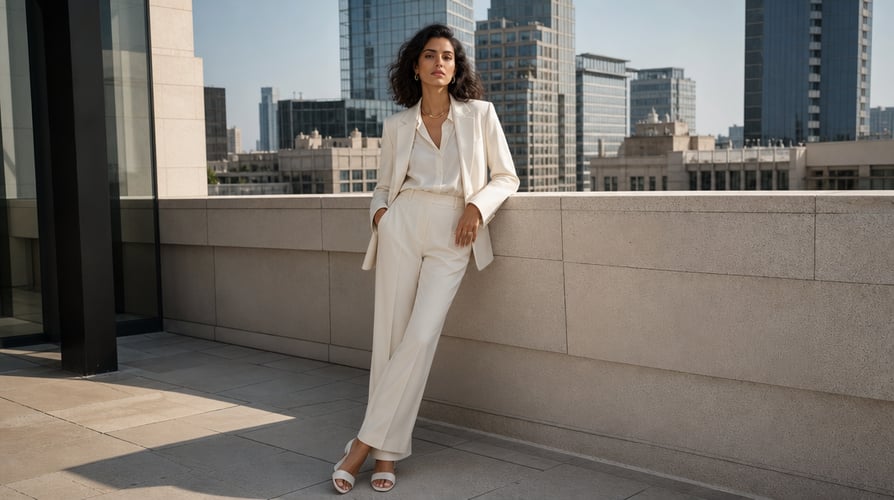
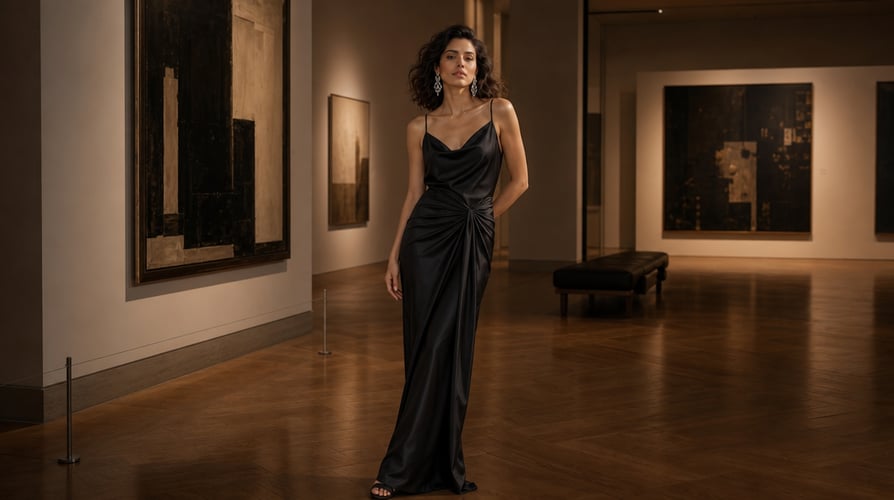
AI music video maker は、特定の一種類のアーティストや一つの音楽スタイルのためだけのものではありません。
次のプロジェクトに明確な出発点を与えてくれるクリエイティブなワークフローを選びましょう。
AI Music Video Generator に関するよくある質問への回答です。
AI Music Video Generator は、曲をミュージックビデオへと変えるツールです。
MP3 をアップロードするか対応する音楽リンクを貼り付け、アイデアを説明しましょう。
説明やプリセットでビジュアルの方向性を設定し、ムード、色、照明、カメラスタイル、全体のルックを導けます。
はい。MP3 をアップロードするか、対応する音楽リンクを通じて楽曲を読み込めます。
歌唱やパフォーマンスのショットでは、Buzzy が口の動きをボーカルや歌詞に合わせられます。確認中に歌詞やキャプションを編集することもできます。
16:9、9:16、1:1 で動画を作成できます。ミュージックビデオの公開先に合ったアスペクト比を選び、書き出す前にそのフレームでシーン、歌詞、キャプション、構図を確認しましょう。
商用利用は、ご利用のプラン、使用する素材、利用規約によって異なります。公開する前に、動画内のすべての楽曲、画像、肖像、商標、その他の素材について権利を保有していることを確認してください。
AI Music Video Generator は、楽曲を Buzzy 上でストーリーボード主導のビジュアルへと変換します。曲をアップロードし、ルックを指示し、シーンを調整して書き出しましょう。
Buzzy では、オーディオをビジュアル制作の出発点として扱います。AI Music Video Generator は楽曲のリズム、テンポ、構成、ムードを解析し、その読み取りをもとにコンセプト、ストーリー、ショット、ペース、動き、トランジションを組み立てます。目的は、曲の横に無関係な映像を並べることではなく、シーンが変化する理由となる音楽の形から始めることです。
このアプローチは、実用的な最初の判断をもたらします。それは、その楽曲が求める動画の種類を選ぶことです。ストーリーテリングの方向性は、一つのアイデアを複数のシーンにわたって展開できます。パフォーマンスの方向性は、アーティストやキャラクターを中心に据えられます。歌詞やキャプション主導の編集は、言葉を視聴体験の一部にします。クリエイティブな選択の責任はあなたにあり、私たちはその選択に実用的なビジュアルシーケンスを与えます。
見たいと思うオーディオから始めましょう。
MP3 をアップロードするか、対応する音楽リンクを貼り付けてください。完成度が高く明瞭な楽曲ほど、AI Music Video Generator がリズムや全体の構成を読み取る際に活かせる情報が増えます。ミックスをまだ迷っている場合は、テンポ、ムード、曲の各セクションが、ビジュアル化したいリリースを最もよく表しているバージョンを使いましょう。
生成する前に、すべてのフレームを一度に描写しようとするのではなく、感情とビジュアルの世界観に名前を付けましょう。役立つ判断としては、主となるムード、動画をナラティブ寄りにするかパフォーマンス寄りにするか、そしてシーンの軸となる馴染みのあるアーティストやキャラクターを登場させたいかどうかがあります。これにより、漠然としたアイデアが、動画がたどれる方向性へと変わります。
曲にペースを委ねましょう。
コーラス、ヴァース、エネルギーの変化、間奏などは、それぞれ異なる映像や動きを必要とすることがあります。AI Music Video Generator は楽曲のリズム、テンポ、構成を活用するため、カット、動き、トランジションが音楽に沿って展開します。最初のバージョンを見る前に、すべての変化をタイムライン上に割り当てておく必要はありません。
最初のカットは作業用のビジュアルプランであり、あなたの関与の終わりではありません。ストーリーが転換する箇所、パフォーマンスショットが現れる箇所、歌詞やキャプションにより重みを持たせるべき箇所を確認しましょう。この確認によって、残すべきシーン、新たな方向付けが必要なシーン、そして別の扱いにふさわしい曲の部分を判断できます。
一貫性が重要なときは、リファレンスを軸に組み立てましょう。
繰り返し登場する人物、キャラクター、ルック、衣装がリリースにとって重要な場合は、リファレンス画像を追加するかキャラクターを作成しましょう。私たちはその方向性を活かし、動画全体で同じルック、衣装、スタイルを保てます。これは、ミュージックビデオにアーティストの存在感、繰り返される視覚モチーフ、あるいは今後のコンテンツへ続くアイデンティティが必要なときに特に役立ちます。
リファレンスはクリエイティブな入力であり、権利処理の代わりにはなりません。使用許諾を得た楽曲、画像、肖像、商標、その他の素材のみを使用してください。生成前にソース素材を整理しておくことも、確認中に明確なビジュアルの方向性を保ちやすくします。
最も役立つプロンプトは、ジャンルを挙げるだけにとどまりません。AI Music Video Generator に、画面に何が映り、どう感じさせたいかを説明するビジュアルブリーフを与えましょう。ルックを自分の言葉で描写しても、プリセットから始めても構いません。そのうえでムード、色、照明、カメラスタイル、全体の方向性を設定します。
プロンプトは、ビジュアルシステムとの会話のきっかけと考えてください。制作用の台本である必要はありません。被写体、舞台、動き、雰囲気を組み合わせた簡潔な方向性のほうが、ばらばらなエフェクトの羅列よりも確認しやすいことがよくあります。曲にヴァースとコーラスの対比があるなら、その対比を方向性に含めることで、ストーリーボードが解釈すべき明確な変化を得られます。
簡潔なクリエイティブブリーフを使いましょう。
判断 — 提供するもの — なぜ動画に役立つか。楽曲 — MP3 または対応する音楽リンク — 解析対象となるリズム、テンポ、構成、ムードをワークフローに与えます。ビジュアルの方向性 — 説明またはプリセット — ルック、ムード、色、照明、カメラスタイル、全体の方向性を定めます。被写体リファレンス — 必要に応じてリファレンス画像またはキャラクター — シーン全体で一貫したアーティストやキャラクターのルックを保つのに役立ちます。動画のアプローチ — ストーリーテリングまたはパフォーマンスの方向性 — シーンがナラティブなアイデアに従うのか、画面上の演者に従うのかを明確にします。フレーム — アスペクト比 — 意図した視聴フォーマットに向けてプロジェクトを整えます。
詳細なブリーフは役立ちますが、ストーリーボードを見る前に動画を縛るべきではありません。アーティスト、舞台、ムード、ビジュアルスタイルなど、安定させておきたいクリエイティブな選択から始めましょう。そのうえで、コーラスでのトランジションや歌詞に合わせた新しい映像など、タイミングに依存する判断はシーンの確認で磨いていきます。
歌詞とボーカルに固有の役割を与えましょう。
歌唱やパフォーマンスのショットでは、AI Music Video Generator が口の動きをボーカルや歌詞に合わせられます。調整の段階で歌詞やキャプションを編集することもできます。言葉をシーンの主役にするのか、補助的なキャプションにするのか、あるいは一切使わないのかを早い段階で決めましょう。その選択により、歌詞の内容がビジュアルの物語と競合するのを防げます。
結果は、オーディオ、リファレンス画像、生成設定によって変わることがあります。特に歌詞、画像リファレンス、シーンの方向性を変えたときは、書き出し前にパフォーマンスショットを入念に確認しましょう。丁寧な確認はカットを演出する作業の一部であり、クリエイティブな作業を終えた後の余分な工程ではありません。
music to video AI のワークフローは、判断の順序を尊重するときに最も役立ちます。まずオーディオ、次にビジュアルの方向性、そして確認可能なシーケンスという順です。Buzzy では、楽曲がエージェントに音楽的な文脈を与え、あなたのプロンプトとリファレンスがクリエイティブな文脈を与えます。両者が組み合わさることで、無関係なクリップの寄せ集めではなく、ミュージックビデオの出発点が生まれます。
曲をアップロードしましょう。
MP3 または対応する音楽リンクを用意してください。AI Music Video Generator がリズム、テンポ、構成、ムードを解析します。可能であれば完成した楽曲を使い、曲の大きな変化を一つのビジュアルプランの一部として確認できるようにしましょう。
曲を何に変えたいかを説明しましょう。
ストーリーテリングまたはパフォーマンスの方向性を選び、一貫した人物やキャラクターが必要ならリファレンス画像を追加し、アスペクト比を選択します。色、照明、カメラスタイル、ムード、被写体、動きなど、映像に影響する要素でシーンの世界観を描写しましょう。ここで、music to video AI のプロジェクトがあなたの楽曲に固有のものになります。
生成し、確認し、調整しましょう。
私たちがストーリーボードと動画を作成します。個々のシーンを確認し、曲に合わなくなったシーンを更新し、必要に応じて歌詞やキャプションを編集しましょう。AI Music Video Generator は演出のための最初のカットを提供します。調整によって、そのカットはより意図の込もったリリース素材へと変わります。新しいビジュアルの方向性に新鮮なシーンが必要になったら、再び AI Music Video Generator を使いましょう。
AI music video maker は、特定の一種類のアーティストや一つの音楽スタイルのためだけのものではありません。同じワークフローで、ナラティブなリリース、パフォーマンス主導のカット、リリックビデオ、ビジュアライザー、楽曲のソーシャル版などに対応できます。重要なのは、エフェクトを選ぶ前に目的を選ぶことです。
ナラティブ動画。
ナラティブな方向性は、楽曲が場所、キャラクター、状況、感情の変化を想起させるときに機能します。プロンプトを使ってストーリーの世界とその雰囲気を特定しましょう。ストーリーボードを確認する際は、シーンが曲のどの部分でも同じ映像を繰り返すのではなく、アイデアを前へ進めているかを確かめましょう。
パフォーマンス・アーティスト主導の動画。
パフォーマンスの方向性は、ボーカリスト、アーティスト、キャラクターがリリースを牽引すべきときに機能します。シーン全体で同じルック、衣装、スタイルを保つことが重要なら、リファレンス画像を追加するかキャラクターを作成しましょう。画面上のボーカルについては、書き出し前にリップシンクと歌詞の配置を確認してください。
歌詞・キャプション・ビジュアライザー主導のカット。
楽曲によっては、文字通りのストーリーよりも、言葉や音楽に反応する動きを必要とすることがあります。歌詞やキャプションを編集要素として使い、動画を確認した後に調整しましょう。ビジュアライザーや抽象的な方向性の場合は、色、動き、照明、リズム、そして視聴者に気づかせたいエネルギーの変化にブリーフの焦点を絞ります。
どの方向性を選ぶ場合でも、使用権のない素材の使用は避けてください。動画内の楽曲、画像、肖像、商標、その他の素材はあなたの責任のもとにあります。これは、最終的な動画が個人のリリースであれ、クライアントのプロジェクトであれ、ブランドチャンネルであれ、重要な確認事項です。
生成はストーリーボードと動画を生み出しますが、あなたの判断が最も重要になるのはシーンの確認です。曲を再生しながらカットを開き、ビジュアルの方向性が音楽から逸れる瞬間を探しましょう。個々のシーンを更新したり、ビジュアルスタイルを変えたり、歌詞を修正したり、キャプションを編集したくなるかもしれません。小さな変更でも、プロジェクト全体を作り直すことなく、最終カットをより意図的なものに感じさせられます。
すべての判断を一度に解決しようとするのではなく、複数のパスに分けて確認しましょう。まず、シーンの順序とペースが楽曲に合っているかを確かめます。次に、一貫性を意図した箇所でアーティストやキャラクターが視覚的にまとまっているかを確認します。それから歌詞、キャプション、パフォーマンスショットを点検します。最後に、公開予定のフレームで動画全体を再生します。この順序により、AI Music Video Generator に明確な編集の道筋を与えつつ、最終承認の主導権はあなたが握り続けられます。
カットが仕上がったら、16:9、9:16、1:1 のいずれかで書き出しましょう。適切なアスペクト比は、動画をどこで見せるかによって決まります。横型のミュージックビデオ、縦型のショートフォーム投稿、あるいは正方形の投稿などです。被写体、キャプション、重要なビジュアルの細部を意図した構図で確認できるよう、フレームは十分に早い段階で設定しましょう。
AI Music Video Generator は、YouTube、TikTok、Instagram、Shorts、Reels 向けに、この確認から書き出しまでの流れをサポートします。利用できる解像度、長さ、書き出しオプションはプランや製品バージョンによって異なる場合があるため、リリーススケジュールを確定する前に、プロジェクトで利用できる設定を確認してください。最終的な動画で使用するオーディオとすべての素材について、必要な権利を保有していることを確認したうえで書き出しましょう。
MP3 または対応する音楽リンクを用意してください。AI Music Video Generator がリズム、テンポ、構成、ムードを解析します。可能であれば完成した楽曲を使い、曲の大きな変化を一つのビジュアルプランの一部として確認できるようにしましょう。
ストーリーテリングまたはパフォーマンスの方向性を選び、一貫した人物やキャラクターが必要ならリファレンス画像を追加し、アスペクト比を選択します。色、照明、カメラスタイル、ムード、被写体、動きなど、映像に影響する要素でシーンの世界観を描写しましょう。ここで、music to video AI のプロジェクトがあなたの楽曲に固有のものになります。
私たちがストーリーボードと動画を作成します。個々のシーンを確認し、曲に合わなくなったシーンを更新し、必要に応じて歌詞やキャプションを編集しましょう。AI Music Video Generator は演出のための最初のカットを提供します。調整によって、そのカットはより意図の込もったリリース素材へと変わります。新しいビジュアルの方向性に新鮮なシーンが必要になったら、再び AI Music Video Generator を使いましょう。
方向付け、確認、クリエイティブなワークフロー
カットが仕上がったら、16:9、9:16、1:1 のいずれかで書き出しましょう。適切なアスペクト比は、動画をどこで見せるかによって決まります。横型のミュージックビデオ、縦型のショートフォーム投稿、あるいは正方形の投稿などです。
Buzzy では、オーディオをビジュアル制作の出発点として扱います。AI Music Video Generator は楽曲のリズム、テンポ、構成、ムードを解析し、その読み取りをもとにコンセプトを組み立てます…
最初のクリエイティブな判断を使って、次のシーンや修正へと導きましょう。
それぞれのクリエイティブな判断を、より大きなプロジェクトの文脈の中で確認しましょう。
Buzzy では、オーディオをビジュアル制作の出発点として扱います。AI Music Video Generator は楽曲のリズム、テンポ、構成、ムードを解析し、その読み取りをもとにコンセプト、ストーリー、ショット、ペース、動き、トランジションを組み立てます。目的は、曲の横に無関係な映像を並べることではなく、シーンが変化する理由となる音楽の形から始めることです。
このアプローチは、実用的な最初の判断をもたらします。それは、その楽曲が求める動画の種類を選ぶことです。ストーリーテリングの方向性は、一つのアイデアを複数のシーンにわたって展開できます。パフォーマンスの方向性は、アーティストやキャラクターを中心に据えられます。歌詞やキャプション主導の編集は、言葉を視聴体験の一部にします。クリエイティブな選択の責任はあなたにあり、私たちはその選択に実用的なビジュアルシーケンスを与えます。
見たいと思うオーディオから始めましょう。
MP3 をアップロードするか、対応する音楽リンクを貼り付けてください。完成度が高く明瞭な楽曲ほど、AI Music Video Generator がリズムや全体の構成を読み取る際に活かせる情報が増えます。ミックスをまだ迷っている場合は、テンポ、ムード、曲の各セクションが、ビジュアル化したいリリースを最もよく表しているバージョンを使いましょう。
生成する前に、すべてのフレームを一度に描写しようとするのではなく、感情とビジュアルの世界観に名前を付けましょう。役立つ判断としては、主となるムード、動画をナラティブ寄りにするかパフォーマンス寄りにするか、そしてシーンの軸となる馴染みのあるアーティストやキャラクターを登場させたいかどうかがあります。これにより、漠然としたアイデアが、動画がたどれる方向性へと変わります。
曲にペースを委ねましょう。
コーラス、ヴァース、エネルギーの変化、間奏などは、それぞれ異なる映像や動きを必要とすることがあります。AI Music Video Generator は楽曲のリズム、テンポ、構成を活用するため、カット、動き、トランジションが音楽に沿って展開します。最初のバージョンを見る前に、すべての変化をタイムライン上に割り当てておく必要はありません。
最初のカットは作業用のビジュアルプランであり、あなたの関与の終わりではありません。ストーリーが転換する箇所、パフォーマンスショットが現れる箇所、歌詞やキャプションにより重みを持たせるべき箇所を確認しましょう。この確認によって、残すべきシーン、新たな方向付けが必要なシーン、そして別の扱いにふさわしい曲の部分を判断できます。
一貫性が重要なときは、リファレンスを軸に組み立てましょう。
繰り返し登場する人物、キャラクター、ルック、衣装がリリースにとって重要な場合は、リファレンス画像を追加するかキャラクターを作成しましょう。私たちはその方向性を活かし、動画全体で同じルック、衣装、スタイルを保てます。これは、ミュージックビデオにアーティストの存在感、繰り返される視覚モチーフ、あるいは今後のコンテンツへ続くアイデンティティが必要なときに特に役立ちます。
リファレンスはクリエイティブな入力であり、権利処理の代わりにはなりません。使用許諾を得た楽曲、画像、肖像、商標、その他の素材のみを使用してください。生成前にソース素材を整理しておくことも、確認中に明確なビジュアルの方向性を保ちやすくします。
最も役立つプロンプトは、ジャンルを挙げるだけにとどまりません。AI Music Video Generator に、画面に何が映り、どう感じさせたいかを説明するビジュアルブリーフを与えましょう。ルックを自分の言葉で描写しても、プリセットから始めても構いません。そのうえでムード、色、照明、カメラスタイル、全体の方向性を設定します。
プロンプトは、ビジュアルシステムとの会話のきっかけと考えてください。制作用の台本である必要はありません。被写体、舞台、動き、雰囲気を組み合わせた簡潔な方向性のほうが、ばらばらなエフェクトの羅列よりも確認しやすいことがよくあります。曲にヴァースとコーラスの対比があるなら、その対比を方向性に含めることで、ストーリーボードが解釈すべき明確な変化を得られます。
簡潔なクリエイティブブリーフを使いましょう。
判断 — 提供するもの — なぜ動画に役立つか。楽曲 — MP3 または対応する音楽リンク — 解析対象となるリズム、テンポ、構成、ムードをワークフローに与えます。ビジュアルの方向性 — 説明またはプリセット — ルック、ムード、色、照明、カメラスタイル、全体の方向性を定めます。被写体リファレンス — 必要に応じてリファレンス画像またはキャラクター — シーン全体で一貫したアーティストやキャラクターのルックを保つのに役立ちます。動画のアプローチ — ストーリーテリングまたはパフォーマンスの方向性 — シーンがナラティブなアイデアに従うのか、画面上の演者に従うのかを明確にします。フレーム — アスペクト比 — 意図した視聴フォーマットに向けてプロジェクトを整えます。
詳細なブリーフは役立ちますが、ストーリーボードを見る前に動画を縛るべきではありません。アーティスト、舞台、ムード、ビジュアルスタイルなど、安定させておきたいクリエイティブな選択から始めましょう。そのうえで、コーラスでのトランジションや歌詞に合わせた新しい映像など、タイミングに依存する判断はシーンの確認で磨いていきます。
歌詞とボーカルに固有の役割を与えましょう。
歌唱やパフォーマンスのショットでは、AI Music Video Generator が口の動きをボーカルや歌詞に合わせられます。調整の段階で歌詞やキャプションを編集することもできます。言葉をシーンの主役にするのか、補助的なキャプションにするのか、あるいは一切使わないのかを早い段階で決めましょう。その選択により、歌詞の内容がビジュアルの物語と競合するのを防げます。
結果は、オーディオ、リファレンス画像、生成設定によって変わることがあります。特に歌詞、画像リファレンス、シーンの方向性を変えたときは、書き出し前にパフォーマンスショットを入念に確認しましょう。丁寧な確認はカットを演出する作業の一部であり、クリエイティブな作業を終えた後の余分な工程ではありません。
music to video AI のワークフローは、判断の順序を尊重するときに最も役立ちます。まずオーディオ、次にビジュアルの方向性、そして確認可能なシーケンスという順です。Buzzy では、楽曲がエージェントに音楽的な文脈を与え、あなたのプロンプトとリファレンスがクリエイティブな文脈を与えます。両者が組み合わさることで、無関係なクリップの寄せ集めではなく、ミュージックビデオの出発点が生まれます。
曲をアップロードしましょう。
MP3 または対応する音楽リンクを用意してください。AI Music Video Generator がリズム、テンポ、構成、ムードを解析します。可能であれば完成した楽曲を使い、曲の大きな変化を一つのビジュアルプランの一部として確認できるようにしましょう。
曲を何に変えたいかを説明しましょう。
ストーリーテリングまたはパフォーマンスの方向性を選び、一貫した人物やキャラクターが必要ならリファレンス画像を追加し、アスペクト比を選択します。色、照明、カメラスタイル、ムード、被写体、動きなど、映像に影響する要素でシーンの世界観を描写しましょう。ここで、music to video AI のプロジェクトがあなたの楽曲に固有のものになります。
生成し、確認し、調整しましょう。
私たちがストーリーボードと動画を作成します。個々のシーンを確認し、曲に合わなくなったシーンを更新し、必要に応じて歌詞やキャプションを編集しましょう。AI Music Video Generator は演出のための最初のカットを提供します。調整によって、そのカットはより意図の込もったリリース素材へと変わります。新しいビジュアルの方向性に新鮮なシーンが必要になったら、再び AI Music Video Generator を使いましょう。
AI music video maker は、特定の一種類のアーティストや一つの音楽スタイルのためだけのものではありません。同じワークフローで、ナラティブなリリース、パフォーマンス主導のカット、リリックビデオ、ビジュアライザー、楽曲のソーシャル版などに対応できます。重要なのは、エフェクトを選ぶ前に目的を選ぶことです。
ナラティブ動画。
ナラティブな方向性は、楽曲が場所、キャラクター、状況、感情の変化を想起させるときに機能します。プロンプトを使ってストーリーの世界とその雰囲気を特定しましょう。ストーリーボードを確認する際は、シーンが曲のどの部分でも同じ映像を繰り返すのではなく、アイデアを前へ進めているかを確かめましょう。
パフォーマンス・アーティスト主導の動画。
パフォーマンスの方向性は、ボーカリスト、アーティスト、キャラクターがリリースを牽引すべきときに機能します。シーン全体で同じルック、衣装、スタイルを保つことが重要なら、リファレンス画像を追加するかキャラクターを作成しましょう。画面上のボーカルについては、書き出し前にリップシンクと歌詞の配置を確認してください。
歌詞・キャプション・ビジュアライザー主導のカット。
楽曲によっては、文字通りのストーリーよりも、言葉や音楽に反応する動きを必要とすることがあります。歌詞やキャプションを編集要素として使い、動画を確認した後に調整しましょう。ビジュアライザーや抽象的な方向性の場合は、色、動き、照明、リズム、そして視聴者に気づかせたいエネルギーの変化にブリーフの焦点を絞ります。
どの方向性を選ぶ場合でも、使用権のない素材の使用は避けてください。動画内の楽曲、画像、肖像、商標、その他の素材はあなたの責任のもとにあります。これは、最終的な動画が個人のリリースであれ、クライアントのプロジェクトであれ、ブランドチャンネルであれ、重要な確認事項です。
AI Music Video Generator は、曲をミュージックビデオへと変えるツールです。Buzzy では、楽曲を解析し、あなたのクリエイティブな方向性からシーン、ショット、動き、トランジションを生成して、確認できるストーリーボードと動画を提供します。
MP3 をアップロードするか対応する音楽リンクを貼り付け、アイデアを説明してください。AI Music Video Generator が楽曲のリズム、テンポ、構成、ムードを解析し、シーンごとに調整できるストーリーボードと動画を作成します。
説明やプリセットでビジュアルの方向性を設定し、ムード、色、照明、カメラスタイル、全体のルックを導けます。生成後は、ストーリーボードを確認し、個々のシーンを更新し、歌詞やキャプションを編集できます。
はい。MP3 をアップロードするか、対応する音楽リンクを通じて楽曲を読み込めます。使用権のあるオーディオを使い、ワークフローがリズム、テンポ、構成、ムードを解析できるよう、明瞭で完成した楽曲を選びましょう。
歌唱やパフォーマンスのショットでは、Buzzy が口の動きをボーカルや歌詞に合わせられます。確認中に歌詞やキャプションを編集することもできます。結果はオーディオ、リファレンス画像、生成設定によって変わることがあるため、書き出し前にパフォーマンスシーンを確認しましょう。
16:9、9:16、1:1 で動画を作成できます。ミュージックビデオの公開先に合ったアスペクト比を選び、書き出す前にそのフレームでシーン、歌詞、キャプション、構図を確認しましょう。
商用利用は、ご利用のプラン、使用する素材、利用規約によって異なります。公開する前に、動画内のすべての楽曲、画像、肖像、商標、その他の素材について権利を保有していることを確認してください。
楽曲を用意し、ビジュアルの方向性を選び、最初のストーリーボードで演出できる具体的な素材を手に入れましょう。