Entenda Cada Entrada em Conjunto
Combine texto, imagens, video e audio para que cada entrada apoie o mesmo objetivo criativo.
Crie e edite video com texto, imagens, audio, video e referencias em um unico briefing.
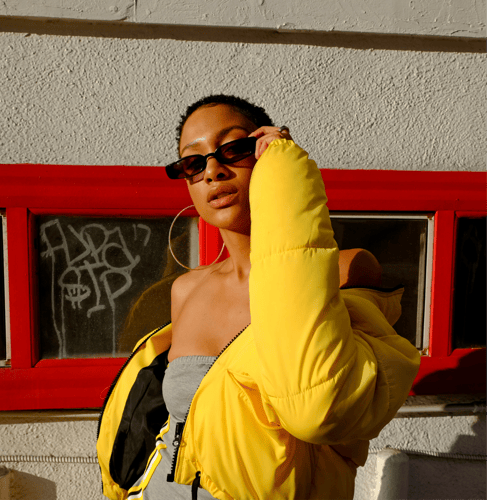
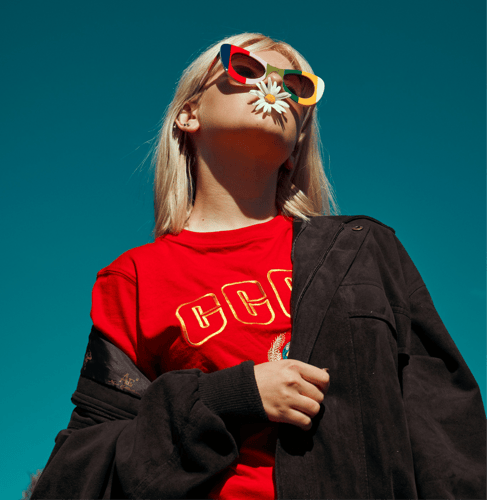
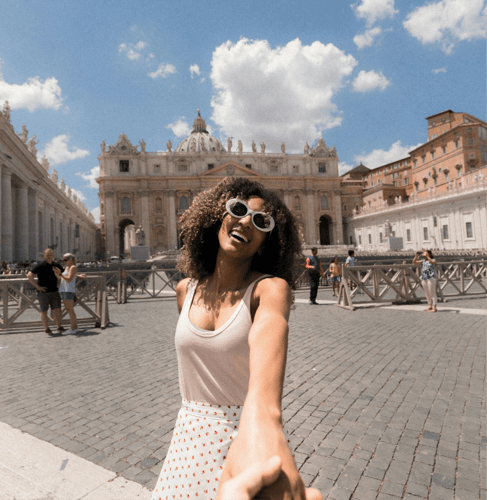
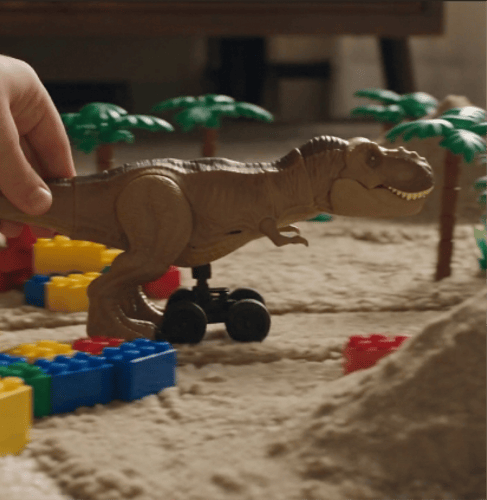
Reuna varias entradas de midia em um unico fluxo de trabalho criativo e responsivo.
Combine texto, imagens, video e audio para que cada entrada apoie o mesmo objetivo criativo.
Comece com texto, uma imagem estatica ou referencias de acordo com a cena de que voce precisa.
Descreva a mudanca em linguagem simples e indique o que deve permanecer intocado.
Continue imagens existentes preservando o sujeito, o cenario e a direcao visual.
Monte uma solicitacao multimodal em tres passos praticos.
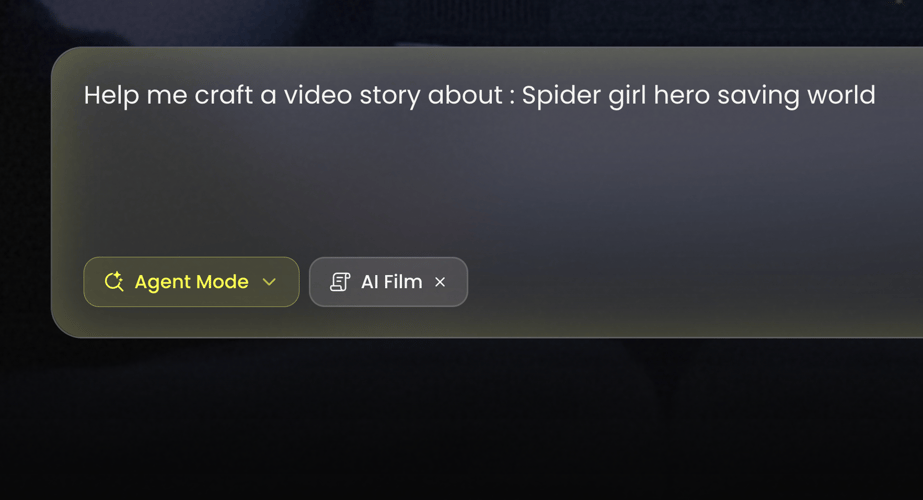 PASSO 01
Selecione o Gemini Omni Flash no espaco de trabalho da Buzzy quando disponivel.
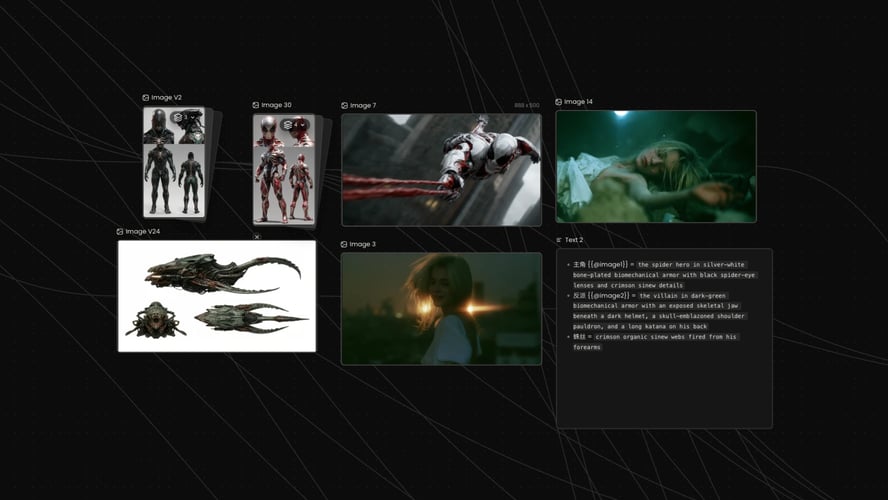 PASSO 02
Escreva a instrucao em linguagem direta. Nomeie o material atual, a mudanca desejada e o resultado pretendido.
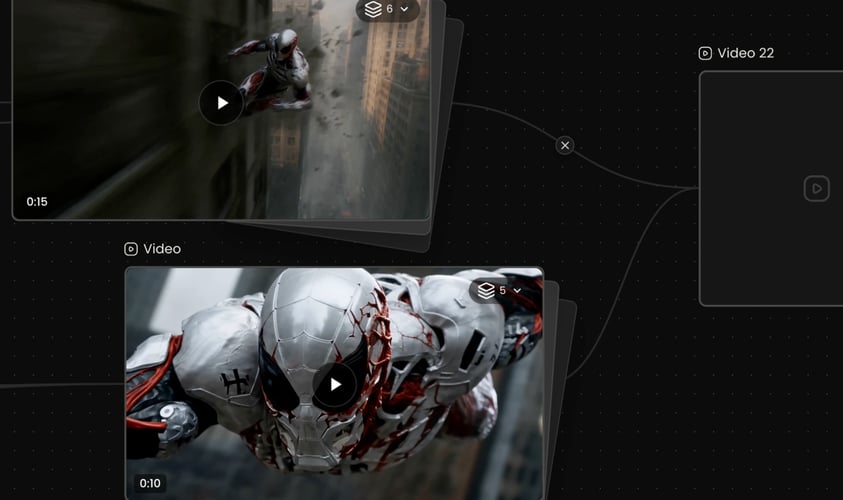 PASSO 03
Escolha as configuracoes ativas exibidas na Buzzy, crie o resultado e revise a sequencia completa.
Buzzy
Diga ao modelo por que cada recurso esta presente.
Indique o que nao deve mudar. Para um produto, preserve forma, material, posicao do rotulo e cor.
Descreva o que acontece ao longo do tempo. Explique o estado inicial, a acao, a resposta da camera e o estado final.
Defina a menor mudanca que cumpre o objetivo.
O Gemini Omni foi projetado para combinar geracao criativa com o conhecimento e o raciocinio do Gemini.
Use cada resultado como contexto para a proxima instrucao.
Escolha a proporcao e as configuracoes de saida conforme as opcoes exibidas no espaco de trabalho da Buzzy.
Assista ao resultado completo com som.
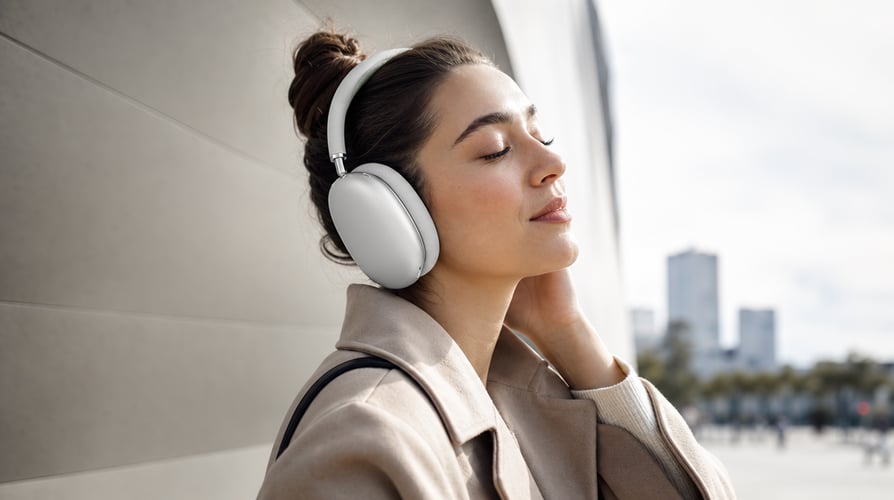
Comece com o clipe de origem e um pedido de mudanca preciso.
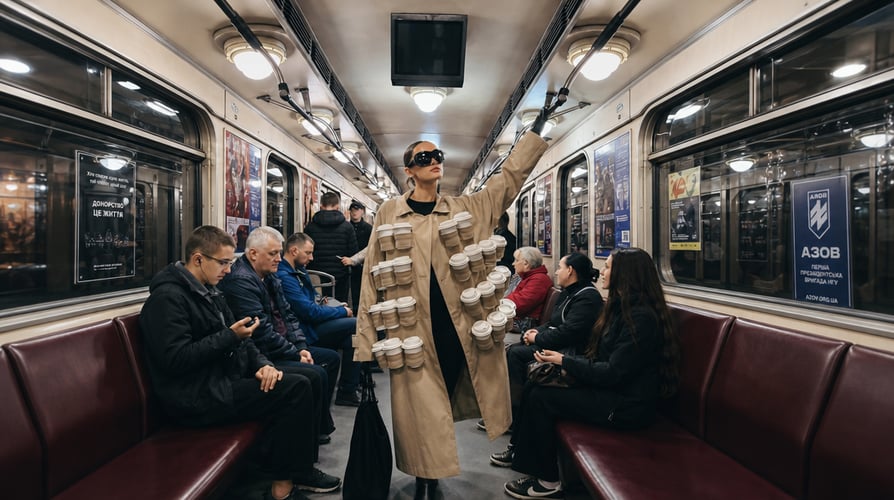
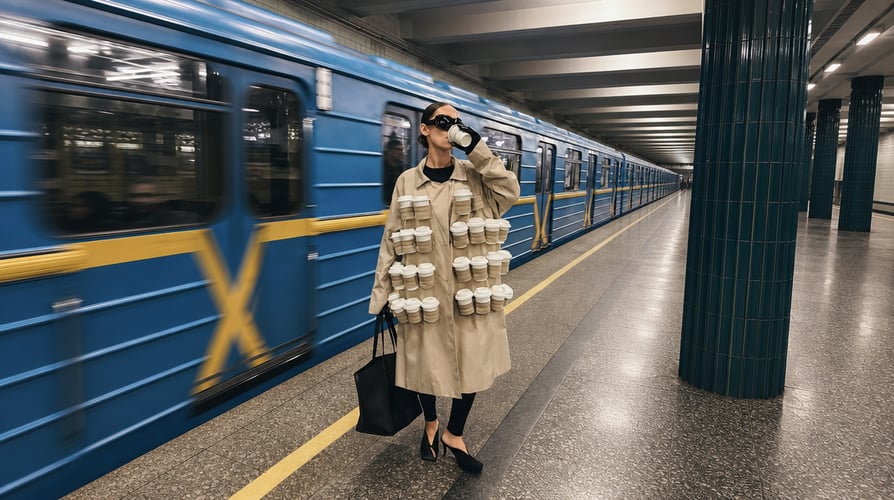
Use imagens de produto, referencias de marca ou um clipe de campanha existente para definir a ancora visual.


Use uma imagem quando o primeiro quadro, o sujeito ou a direcao de arte ja existir.

Continue um clipe alem do fim atual, crie outro momento no mesmo mundo ou teste uma nova explicacao visual usando o material existente.
A Buzzy reune fluxos de trabalho de imagem, video e agentes criativos.
Respostas para duvidas comuns sobre o Gemini Omni Flash.
O Gemini Omni Flash e um modelo da familia Gemini Omni do Google, que combina raciocinio multimodal, geracao e edicao de video.
Escolha o modelo quando ele estiver disponivel no espaco de trabalho da Buzzy, selecione a tarefa, adicione a midia relevante e descreva o que deve permanecer e o que deve mudar.
Sim. O Gemini Omni foi projetado para edicao de video natural e passo a passo. Forneca o material de origem e descreva uma mudanca visivel em linguagem simples.
A familia de modelos funciona com texto, imagens, video e audio. Ela tambem pode usar referencias para guiar a criacao de video.
O sistema Gemini Omni oferece geracao de imagem para video. Use a imagem para estabelecer a primeira composicao ou o sujeito e depois descreva movimento, comportamento da camera, desenvolvimento da cena e o estado final.
Sim, referencia para video esta entre os modos de criacao suportados pelo Gemini Omni. As referencias podem guiar a identidade do sujeito, o cenario ou a direcao visual.
Identifique a origem, os requisitos de preservacao, a mudanca solicitada e o resultado pretendido.
A Buzzy exibe o acesso atual, os requisitos de creditos e a disponibilidade do modelo no espaco de trabalho ativo. Essas condicoes podem mudar, portanto a interface e a fonte da verdade.
Reuna texto, imagens, video, audio e referencias em uma unica conversa criativa. O Gemini Omni Flash foi projetado em torno da compreensao multimodal nativa, entao uma tarefa de video pode comecar com mais do que um prompt. Voce pode descrever uma nova cena, fornecer contexto visual, continuar imagens existentes ou solicitar uma edicao especifica mantendo o objetivo criativo claro. Na Buzzy, o fluxo de trabalho comeca pela tarefa que voce precisa concluir. Escolha as entradas relevantes, explique o que deve permanecer e o que deve mudar e depois revise o resultado gerado como uma sequencia visual conectada. O Gemini Omni Flash e util quando o briefing cruza tipos de midia ou exige que conhecimento, raciocinio e edicao funcionem juntos.
Um briefing multimodal pode incluir o material existente e o resultado solicitado em um so lugar. Use texto para explicar a tarefa, imagens para estabelecer sujeitos ou estilo, video para fornecer movimento e contexto de cena e audio quando o som influencia a edicao ou a geracao. O Gemini Omni Flash consegue raciocinar entre essas entradas em vez de tratar cada midia como uma etapa isolada.
Comece com texto quando a cena ainda nao existe. Comece com uma imagem quando a composicao ou o sujeito deve guiar o resultado. Use referencias quando identidade, ambiente ou linguagem visual precisam de maior continuidade. O Gemini Omni Flash oferece tarefas de texto para video, imagem para video e referencia para video dentro do sistema Gemini Omni mais amplo.
Descreva a mudanca visivel em vez de aprender uma ferramenta de linha do tempo complexa. Voce pode pedir para alterar uma cena, atualizar um elemento, mudar o tratamento visual ou reformular a sequencia em uma conversa passo a passo. O Gemini Omni Flash foi projetado para edicao de video natural, permitindo que a solicitacao se concentre na decisao criativa em vez de mascaramento manual ou operacoes quadro a quadro.
Use um video existente ou contexto visual para explorar o que acontece em seguida. A extensao de cena e util quando o clipe original termina antes de a acao se resolver, o ambiente precisa de mais espaco ou uma sequencia precisa de uma continuacao conectada. Indique quais elementos devem permanecer estaveis e explique a nova progressao para que a extensao pertenca ao mesmo mundo visual.
Selecione o Gemini Omni Flash no espaco de trabalho da Buzzy quando disponivel. Decida se voce esta gerando um novo video, animando uma imagem, usando referencias, editando imagens ou estendendo uma cena. Adicione apenas a midia que apoia essa tarefa. Antes de escrever o prompt, identifique os elementos inegociaveis: identidade do sujeito, aparencia do produto, ambiente, tempo, audio ou composicao final.
Escreva a instrucao em linguagem direta. Nomeie o material atual, a mudanca desejada e o resultado pretendido. Para edicao, separe os requisitos de preservacao das modificacoes: mantenha o personagem e o angulo da camera, substitua o fundo, suavize a iluminacao e estenda a acao final. O Gemini Omni Flash se beneficia de uma hierarquia visivel de decisoes.
Escolha as configuracoes ativas exibidas na Buzzy, crie o resultado e revise a sequencia completa. Verifique se a saida respeitou o material de origem, realizou a mudanca solicitada e manteve movimento e som coerentes. Continue com uma proxima instrucao focada em vez de reescrever o projeto inteiro. Um fluxo de trabalho conversacional e mais util quando cada turno tem um proposito claro.
Diga ao modelo por que cada recurso esta presente. Uma imagem pode definir um personagem, um clipe pode fornecer a cena a editar, um arquivo de audio pode estabelecer o ritmo e o texto pode descrever a nova acao. O Gemini Omni Flash consegue processar varias modalidades, mas o prompt ainda deve identificar a relacao entre elas.
Indique o que nao deve mudar. Para um produto, preserve forma, material, posicao do rotulo e cor. Para um personagem, preserve rosto, roupas e caracteristicas marcantes. Para uma edicao, preserve a perspectiva da camera ou o tempo quando esses elementos ja funcionam. Instrucoes de preservacao claras tornam a mudanca solicitada mais facil de avaliar.
Descreva o que acontece ao longo do tempo. Explique o estado inicial, a acao, a resposta da camera e o estado final. Evite tratar uma solicitacao de video como um prompt de imagem estatica. O Gemini Omni Flash precisa de direcao temporal quando o sujeito, o ambiente ou a edicao se desenvolvem ao longo do clipe.
Defina a menor mudanca que cumpre o objetivo. Substituir um objeto, estender um momento ou mudar um tratamento visual e mais facil de revisar do que uma solicitacao que reescreve todos os elementos de uma vez. Complete transformacoes maiores em etapas deliberadas para que cada resultado permaneca conectado a origem.
O Gemini Omni foi projetado para combinar geracao criativa com o conhecimento e o raciocinio do Gemini. Isso pode ajudar o modelo a interpretar objetos, lugares, acoes e relacoes em um briefing. O conteudo gerado ainda exige revisao humana, especialmente quando precisao, seguranca, representacao de marca ou detalhe factual importam.
Use cada resultado como contexto para a proxima instrucao. Aponte a parte que funcionou, nomeie o problema restante e solicite uma correcao visivel. O Gemini Omni Flash foi construido para edicao passo a passo, entao uma sequencia controlada de prompts pode ser mais eficaz do que uma unica instrucao gigante.
Escolha a proporcao e as configuracoes de saida de acordo com as opcoes exibidas no espaco de trabalho da Buzzy. Planeje a posicao do sujeito para o destino final. Um clipe social vertical precisa de um enquadramento mais fechado e seguro para dispositivos moveis, enquanto uma sequencia em paisagem pode revelar mais ambiente e movimento de camera.
Assista ao resultado completo com som. Verifique continuidade, mudancas nao intencionais de objeto, desvio de identidade, qualidade da transicao, limites de edicao e se o quadro final apoia o uso pretendido. Uma geracao tecnicamente bem-sucedida nao e automaticamente um material criativo finalizado.
Comece com o clipe de origem e um pedido de mudanca preciso. Remova ou substitua um elemento visivel, ajuste o clima, revise o tratamento da cena ou reestruture um momento especifico. Mantenha a instrucao ligada ao que pode ser visto e revisado. A edicao natural e mais eficaz quando a diferenca desejada e concreta.
Use imagens de produto, referencias de marca ou um clipe de campanha existente para definir a ancora visual. Depois descreva o cenario, a acao, a camera e a transformacao necessaria para um novo conceito. O Gemini Omni Flash consegue raciocinar entre o material de referencia e a direcao escrita, dando ao briefing um ponto de partida consistente.
Use uma imagem quando o primeiro quadro, o sujeito ou a direcao de arte ja existir. Explique como a cena deve se mover, o que a camera deve revelar e onde a acao deve terminar. Adicione referencias apenas quando elas esclarecem identidade ou estilo. Imagem para video funciona melhor quando o prompt descreve progressao em vez de repetir o que ja esta visivel.
Continue um clipe alem de seu fim atual, crie outro momento no mesmo mundo ou teste uma nova explicacao visual usando o material existente como contexto. O Gemini Omni Flash pode apoiar a extensao de cena e o raciocinio multimodal, ajudando criadores a explorar variacoes sem abandonar o conceito original.
O Gemini Omni Flash e um modelo da familia Gemini Omni do Google, que combina raciocinio multimodal, geracao e edicao de video. Ele funciona com texto, imagens, video, audio e referencias, apoiando tarefas como geracao de novo video, imagem para video, referencia para video, edicao e extensao de cena.
Escolha o modelo quando ele estiver disponivel no espaco de trabalho da Buzzy, selecione a tarefa, adicione a midia relevante e descreva o que deve permanecer e o que deve mudar. Gere o resultado, revise-o em relacao a origem e ao briefing e depois continue com uma proxima instrucao focada.
Sim. O Gemini Omni foi projetado para edicao de video natural e passo a passo. Forneca o material de origem e descreva uma mudanca visivel em linguagem simples. Mantenha o escopo claro, revise o resultado e trate mudancas adicionais em passagens separadas quando isso tornar o resultado mais facil de controlar.
A familia de modelos funciona com texto, imagens, video e audio. Ela tambem pode usar referencias para guiar a criacao de video. Em um fluxo de trabalho da Buzzy, use apenas as opcoes de entrada exibidas no momento para o modelo ativo e explique o papel de cada recurso enviado.
O sistema Gemini Omni oferece geracao de imagem para video. Use a imagem para estabelecer a primeira composicao ou o sujeito e depois descreva movimento, comportamento da camera, desenvolvimento da cena e o estado final. Nao presuma que o modelo consegue inferir a acao pretendida apenas a partir da imagem.
Sim, referencia para video esta entre os modos de criacao suportados pelo Gemini Omni. As referencias podem guiar a identidade do sujeito, o cenario ou a direcao visual. Use um conjunto coerente de recursos e deixe explicita a prioridade de cada referencia no prompt.
Identifique a origem, os requisitos de preservacao, a mudanca solicitada e o resultado pretendido. Por exemplo: preserve o personagem e o trajeto da camera, substitua o fundo por uma rua de noite chuvosa e estenda a caminhada final por alguns momentos. Instrucoes concretas sao mais faceis de avaliar do que pedidos amplos como “melhore isso”.
A Buzzy exibe o acesso atual, os requisitos de creditos e a disponibilidade do modelo no espaco de trabalho ativo. Essas condicoes podem mudar, portanto a interface e a fonte da verdade. Evite presumir um nivel gratuito permanente ou uma cota fixa com base em uma frase da landing page.
Escolha uma tarefa multimodal, adicione apenas as entradas que a apoiam e explique a relacao entre o material de origem e a saida solicitada.