Free AI Image Upscaler para conceptos fotográficos más nítidos

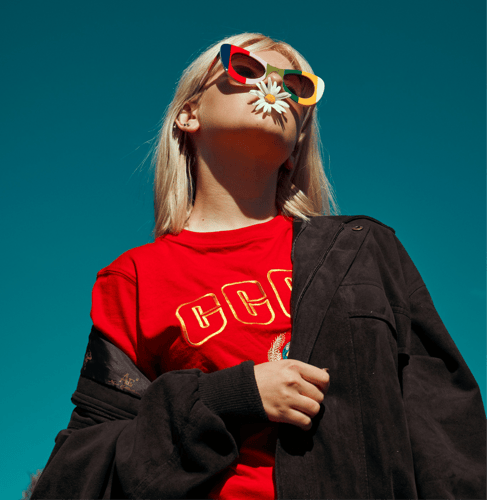
Parte de la foto que ya tienes. Pide bordes y textura más claros, y compara el resultado con el original. El acceso disponible y el tamaño de salida dependen del flujo que elijas.

Ref
Image

Mantén la foto, mejora el detalle

Usa la imagen de origen para guiar la mejora, en lugar de pedir una escena distinta.

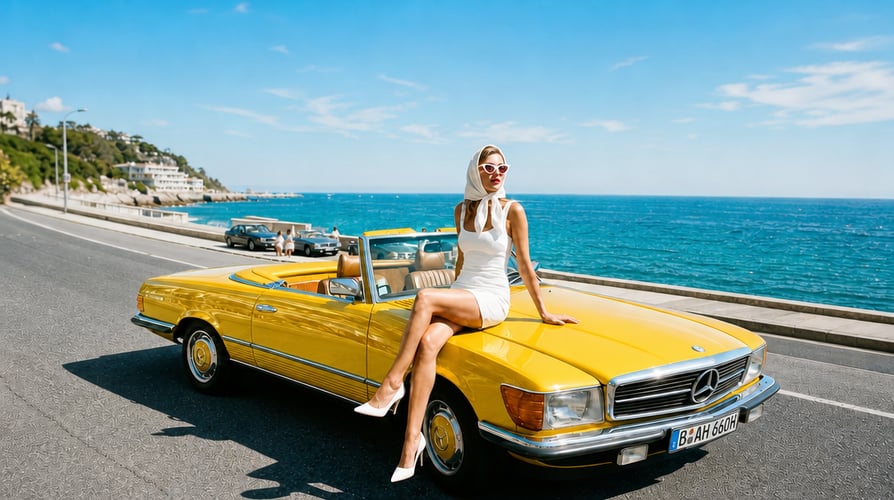
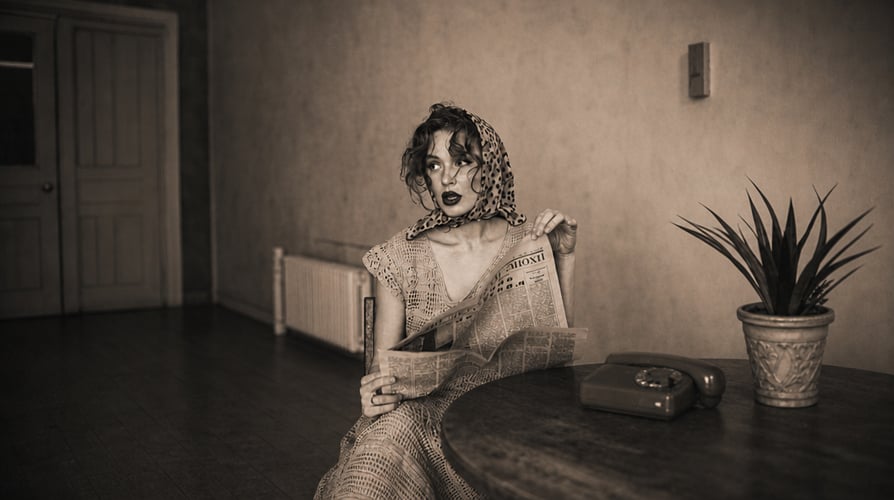
Empieza con la imagen original afterEmpieza con la imagen original beforeBeforeAfter

Empieza con la imagen original

Una foto comprimida puede verse aceptable como miniatura, pero se desmorona en un diseño más grande. Añade el origen con la entrada de imagen de referencia de Buzzy y describe la mejora que necesitas. Nombra el sujeto y los detalles que deben permanecer iguales. Una petición guiada por referencia da al modelo un punto de partida visual; no garantiza que se puedan recuperar todos los píxeles perdidos.

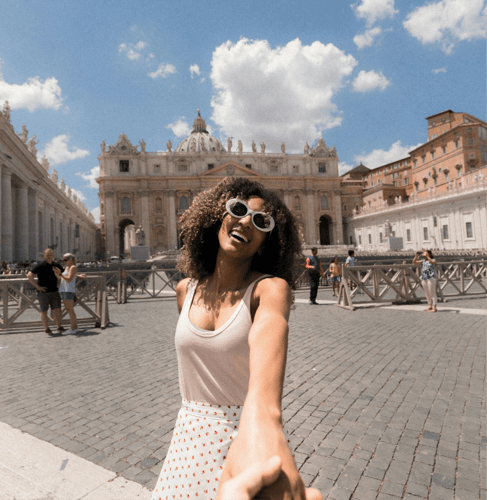
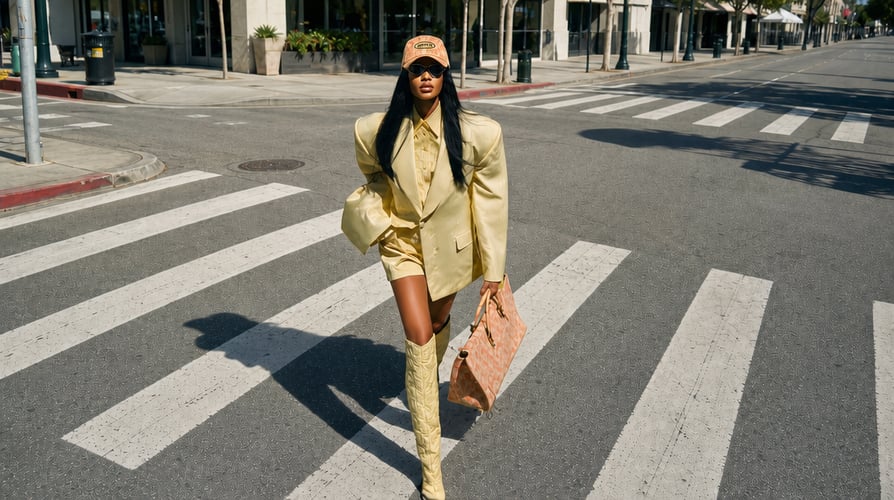
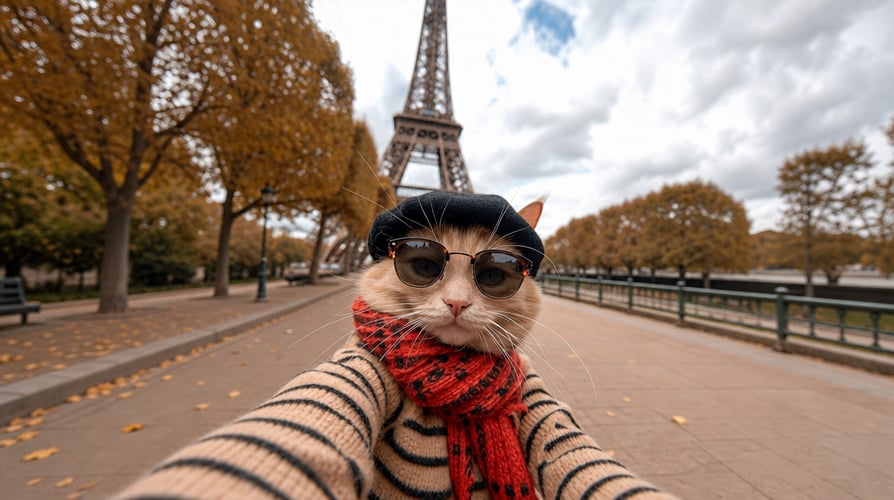
Pide claridad sin rediseñar la escena afterPide claridad sin rediseñar la escena beforeBeforeAfter

Pide claridad sin rediseñar la escena

Solicita bordes más nítidos, menos ruido distractor o textura más legible, manteniendo estable la composición. Evita mezclar la mejora con un outfit, fondo o estilo visual nuevo, salvo que esos cambios formen parte del proyecto. El editor de imágenes de Buzzy describe rutas de mejora y ampliación. Mantén la petición enfocada para poder juzgar el resultado como una versión mejorada de la misma foto.

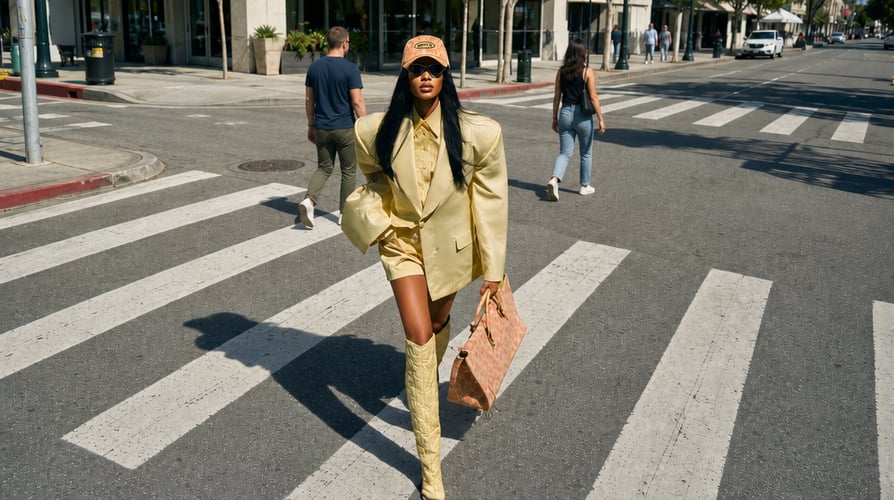
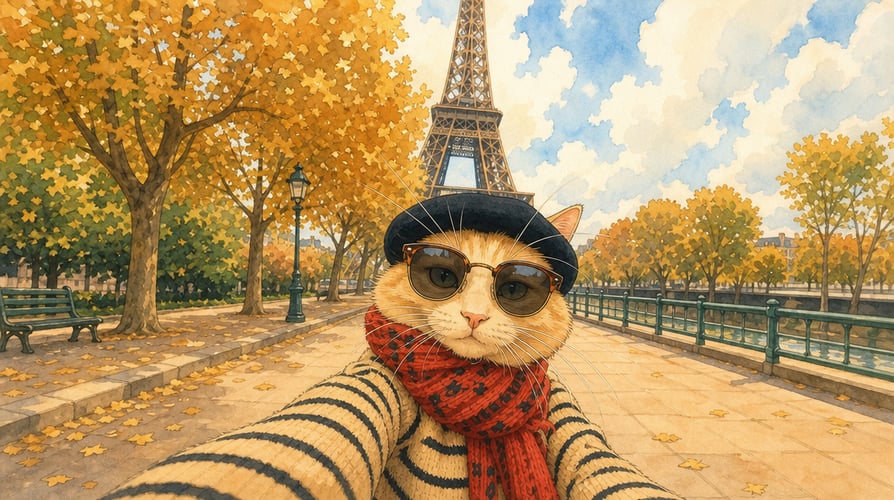
Separa el tamaño de la imagen de la nitidez aparente afterSepara el tamaño de la imagen de la nitidez aparente beforeBeforeAfter

Separa el tamaño de la imagen de la nitidez aparente

Un mayor número de píxeles y una imagen que se ve más nítida responden a preguntas distintas. Elige solo los ajustes de salida visibles en el espacio de trabajo y revisa el archivo resultante en lugar de asumir que un prompt lo ha ampliado. Un ajuste de tamaño de generación de imágenes no es lo mismo que un control dedicado de ampliación 2× o 4×. Usa el tamaño disponible para la visualización prevista.

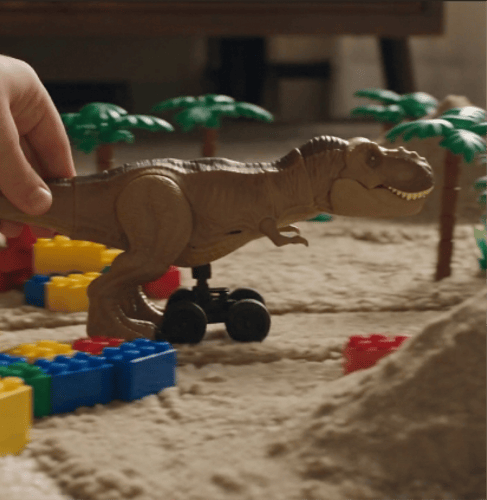
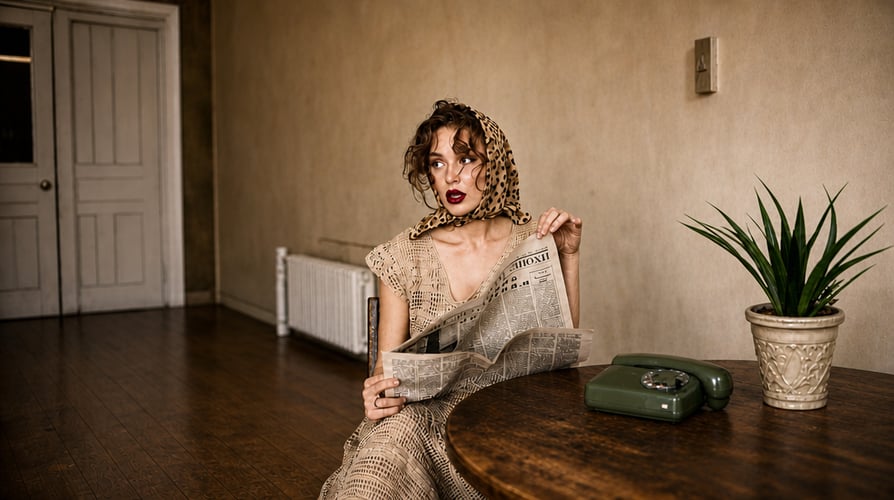
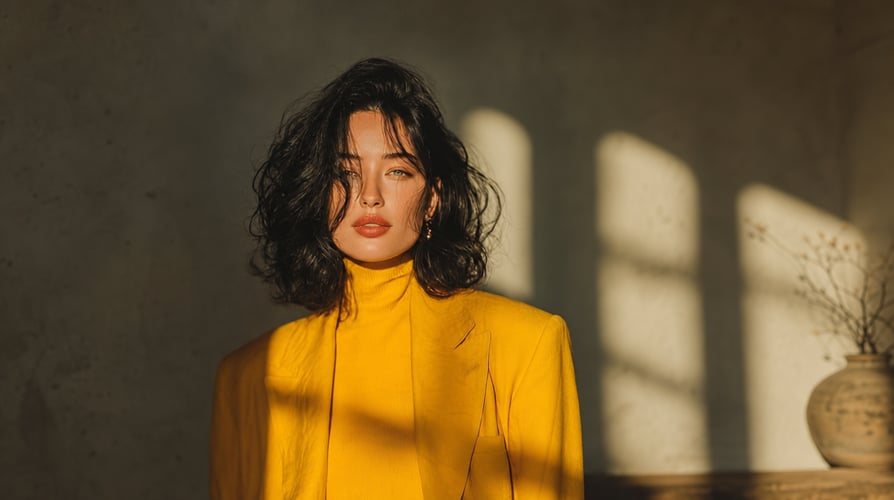
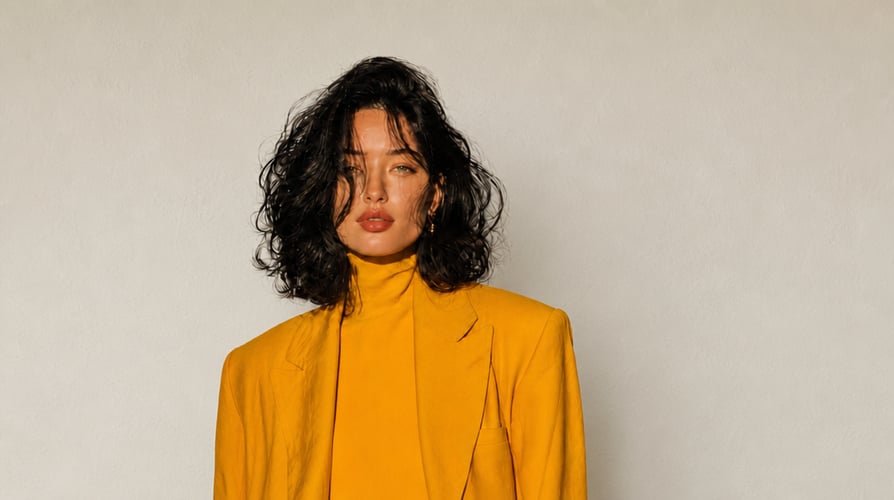
Compara los detalles antes de reutilizar el resultado afterCompara los detalles antes de reutilizar el resultado beforeBeforeAfter

Compara los detalles antes de reutilizar el resultado

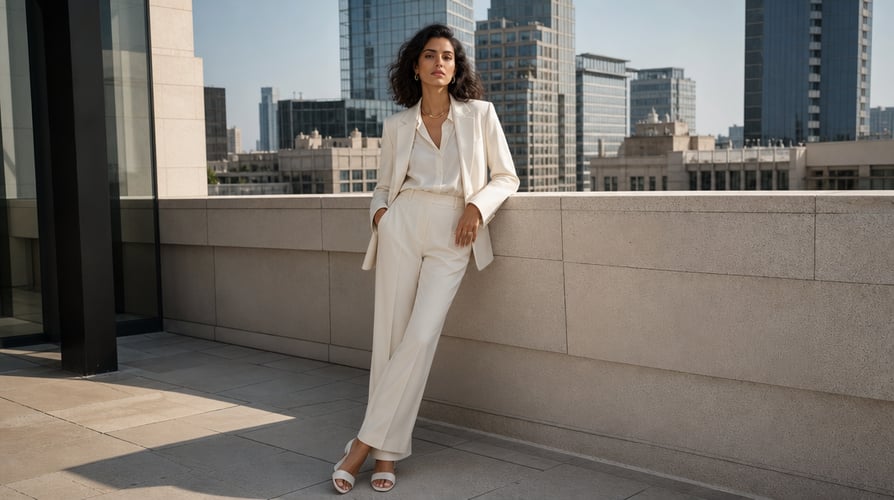
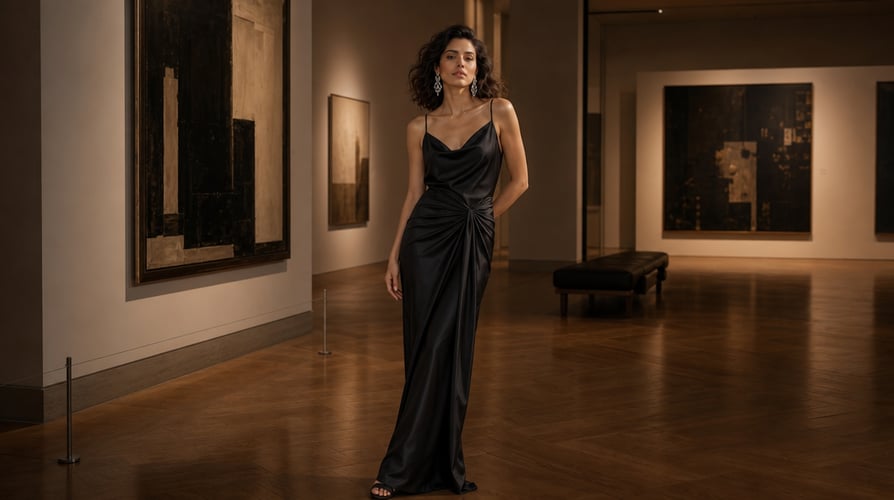
Mira ojos, cabello, bordes de producto, tipografía y patrones repetidos a la misma escala de visión en ambas versiones. El afilado puede hacer una foto más legible, pero el detalle generado también puede desviarse del origen. Mantén el original junto al resultado y elige la versión que comunica el sujeto con precisión, no simplemente la que parece más cargada.

Cómo preparar y revisar una petición de ampliación

Prepara el material de partida, describe el cambio previsto y compara el resultado con el brief.

General Buzzy image-workflow illustration: add the best source available01

Añade la mejor fuente disponible

Usa la foto original cuando sea posible, en lugar de una captura de una captura. Abre la entrada de imagen de referencia, añade el archivo e identifica si el problema principal es el desenfoque, la compresión, el ruido o unas dimensiones insuficientes. La subida del editor de imágenes acepta JPG, PNG y WebP de hasta 30 MB; sigue los límites que se muestran en la entrada seleccionada.

General Buzzy image-workflow illustration: describe what must stay the same02

Describe qué debe permanecer igual

Escribe una petición como: “Mejora la claridad de esta foto de producto, mantén la forma y la etiqueta sin cambios, conserva el fondo neutro y evita añadir detalles decorativos.” Selecciona la resolución y la relación de aspecto disponibles. Usa los ajustes que se muestran realmente, en lugar de asumir un factor numérico de ampliación.

General Buzzy image-workflow illustration: inspect the result at its intended size03

Inspecciona el resultado en su tamaño previsto

Genera, coloca las versiones lado a lado y revisa el sujeto al tamaño necesario para el proyecto. Comprueba las dimensiones exportadas cuando haya exportación disponible. Si cambian detalles importantes, acota la petición e inténtalo de nuevo. Conserva el archivo de origen para que una mejora revisada nunca sea la única copia de la foto.

¿Qué cambios de imagen encajan en esta petición?

Elige la tarea de edición que aborde el problema real del origen.

  • Claridad de bordes

    Pide un contorno más nítido alrededor del sujeto existente y luego revisa si aparecen halos brillantes o una forma nueva que no estaba en el original.

  • Revisión de textura

    Solicita una mejora de textura contenida y compara tela, pelaje, superficies o piel con la referencia. La textura añadida no demuestra que se haya recuperado detalle del origen.

  • Reducción de ruido

    Describe el grano o los artefactos de compresión distractores como el problema. Mantén el fondo y los detalles pequeños a la vista al decidir si la edición elimina información útil.

  • Restauración de fotos

    En una imagen antigua, explica la zona dañada o poco clara. Trata cualquier detalle reconstruido como una interpretación, sobre todo cuando hay rostros u objetos significativos.

  • Preservación del detalle de producto

    Mantén etiquetas, siluetas, materiales y colores en el centro del brief. Una revisión atractiva no sirve para un listing si cambia el aspecto del producto.

  • Limpieza de fondo

    Usa la edición de fondo cuando el desorden sea el problema real. Quitar una distracción es una tarea distinta de aumentar la resolución de la imagen.

  • Extensión del encuadre

    Si el diseño necesita más espacio alrededor del sujeto, usa una petición de extensión en lugar de esperar que la ampliación revele contenido fuera del encuadre original.

  • Preservación del estilo

    Especifica el tratamiento fotográfico o ilustrado actual cuando importe. La transferencia de estilo puede rediseñar la imagen a propósito; la mejora no debería hacerlo por accidente.

Ajusta la mejora al destino de la imagen

La revisión correcta depende de lo que la imagen deba comunicar.

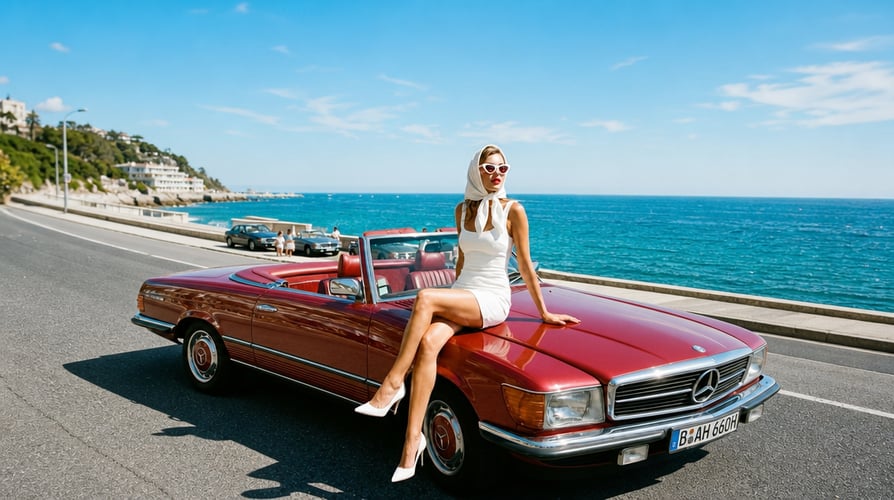
Fotos de listing de producto afterFotos de listing de producto before

Fotos de listing de producto

Parte de la imagen del producto cuyos bordes o detalles de superficie cuestan ver. Mantén proporciones, etiquetas y colores sin cambios en el prompt. Revisa el texto pequeño a mano y compara el resultado con el artículo real. Un visual más claro debe ayudar a los compradores a entender el producto, no introducir un acabado o accesorio distinto.

Retratos y fotos personales afterRetratos y fotos personales before

Retratos y fotos personales

Pide claridad contenida alrededor del rostro sin cambiar expresión, estructura facial ni edad. Revisa de cerca ojos, dientes, cabello y textura de la piel. Un retrato puede verse más nítido y ser menos fiel a la persona. Quédate con la imagen que preserve los detalles reconocibles y evita tratar rasgos faciales generados como una restauración factual.

Ilustraciones y recursos gráficos afterIlustraciones y recursos gráficos before

Ilustraciones y recursos gráficos

En una ilustración, preserva el grosor de línea, la paleta y la textura prevista. Los patrones pequeños y la tipografía necesitan atención especial porque una revisión generada puede redibujarlos. Si el siguiente trabajo es un estilo nuevo y no una versión más clara, hazlo en una petición aparte para que el propósito de cada imagen quede claro.

Presentaciones y layouts sociales afterPresentaciones y layouts sociales before

Presentaciones y layouts sociales

Revisa la imagen en la diapositiva, miniatura o recorte social reales. Un archivo que se ve suave a pantalla completa puede bastar en una colocación pequeña. Al contrario, ampliar una miniatura puede exponer defectos. Elige los ajustes de salida para el destino y evalúa la composición final en lugar de fiarte de una etiqueta de mejora.

Inspírate

Explora otros flujos de imagen de Buzzy

Explora la creación y edición de imágenes guiadas por referencia cuando la siguiente tarea pida un cambio visual distinto.

Seedance 2.5
Cinematic 4K, consistent shots
Try it
Agentic Canvas
Agent-driven node canvas
Try it
Kling 4.0
3 to 30 seconds long at up to 4K quality
Try it
Nano Banana 2.1
Fast and brand level image generation
Try it
Seedance 2.0
Motion-driven video creation
Try it
Google Omni
Cinematic video generation
Try it
Kling
High-fidelity physics simulation
Try it
Runway
Next-gen creative video tools
Try it
Nano Banana 2
Lightweight video synthesis
Try it
Veo 3.1
Google's advanced video generation
Try it
GPT Image 2
Photorealistic image generation
Try it
Hailuo
Fast and expressive video drafting
Try it
Pixverse
Stylized and dynamic video generation
Try it

FAQ de Free AI Image Upscaler

Respuestas sobre la tarea prevista, entradas de referencia, decisiones de revisión y condiciones de acceso.

Describe una mejora guiada por referencia a través de las herramientas de generación y edición de imágenes de Buzzy. Sube una imagen, pide más claridad en el detalle y revisa el resultado. La tarea es mejorar la imagen, no un motor verificado de factor de escala dedicado ni una garantía de que se restaurará la información de origen que falta.

Buzzy ofrece una entrada de “Start for free”, y su página de precios también describe planes basados en créditos y periodos ilimitados específicos por modelo. Revisa el cupo de tu cuenta y la acción de generación antes de enviar. Esta página no promete ampliación gratuita ilimitada ni que cada modelo y subida seleccionados sean gratuitos.

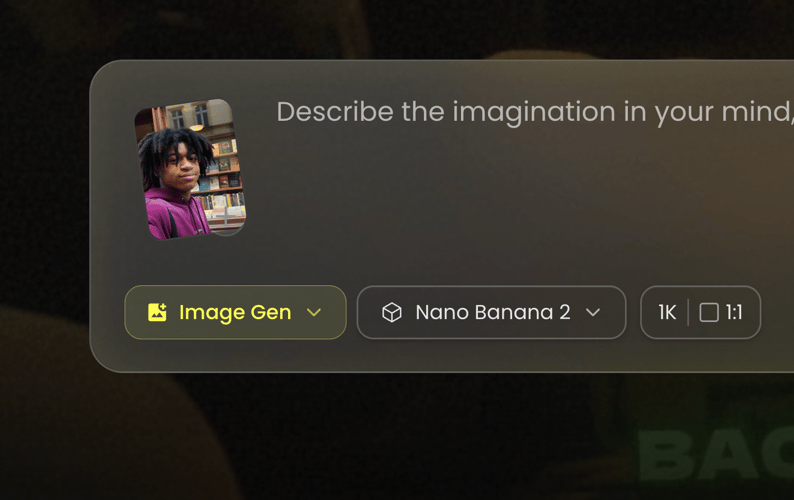
No. Usa las opciones de resolución mostradas en el espacio de trabajo seleccionado y comprueba las dimensiones del archivo resultante. El flujo de generación de imágenes muestra un ajuste 1k; eso no establece una opción dedicada de ampliación 2×, 4× o 4K.

La entrada del editor de imágenes de Buzzy lista archivos JPG, PNG y WebP de hasta 30 MB. La entrada de imagen de referencia aporta el punto de partida visual. Revisa los límites mostrados en la entrada que uses, porque las reglas de subida no deben inferirse del selector de archivos de otra herramienta.

No asumas que el detalle generado es una recuperación exacta. Revisa rostros, texto, objetos y patrones frente al origen. Una imagen puede verse más clara e incluir detalles cambiados; conserva el original y evita usar una interpretación como prueba de lo que contenía el original.

La ampliación se ocupa de las dimensiones de la imagen, mientras que la mejora se ocupa de la claridad visible. La edición de fondo cambia la escena alrededor del sujeto. Si necesitas ambas, define las peticiones por separado para ver si cada resultado preserva el sujeto y resuelve el problema previsto.

Nombra el sujeto, el defecto visible y los detalles que deben permanecer sin cambios. Por ejemplo, pide bordes de producto más claros y menos compresión, preservando la etiqueta y los colores. Evita mezclar instrucciones de rediseño no relacionadas en el primer pase de mejora.

Compara el original y el resultado a la misma escala, y luego inspecciona la imagen en su layout final. Comprueba las dimensiones por separado de la nitidez aparente. En productos o retratos, rechaza revisiones que cambien detalles identificativos aunque la imagen parezca más limpia al principio.

Entiende qué puede cambiar un ampliador de imágenes

Una búsqueda de Free AI Image Upscaler suele empezar con un problema práctico: la única imagen disponible es demasiado pequeña, suave o comprimida para el siguiente layout. Primero separa esos defectos. Una foto puede tener suficientes píxeles y seguir estando borrosa. Otra puede ser nítida pero demasiado pequeña para una colocación grande. La siguiente petición debe abordar la limitación real, no pedir una mejora genérica de calidad.

Ampliación, mejora y reconstrucción

La ampliación cambia las dimensiones en píxeles. La mejora cambia la claridad aparente de una imagen. La reconstrucción generativa puede introducir detalle plausible donde el origen está incompleto. Estas operaciones pueden solaparse, pero no son intercambiables. Comprueba las dimensiones de salida para establecer la ampliación; inspecciona la imagen para ver si el cambio visual es útil. Ninguna de las dos pruebas demuestra que el detalle inventado sea fiel a un original que falta.

Por qué el origen sigue importando

Usa la fuente menos comprimida disponible y evita capturas o exportaciones repetidas. Si una etiqueta ya es ilegible, no esperes que una versión generada sea una transcripción fiable. Si la fotografía tiene desenfoque de movimiento, nombra la zona que necesita atención manteniendo estable la composición alrededor. Una referencia de origen clara hace posible una comparación enfocada aunque la mejora en sí necesite revisión.

Escribe un brief para los detalles que importan

En el flujo guiado por prompt de Buzzy, describe el resultado visible que quieres en lugar de copiar ajustes de otro ampliador. Una petición útil de producto es: “Mejora la claridad de la foto existente de la botella. Preserva el tapón, la silueta, el color del cristal, el layout de la etiqueta y el fondo. Reduce la compresión distractora sin añadir texto ni decoraciones.” En un retrato, sustituye esas comprobaciones por expresión, forma del rostro y textura natural de la piel.

Mantén la limpieza separada de la ampliación

Si la foto también necesita quitar un objeto o cambiar el fondo, decide qué tarea va primero. La limpieza cambia el contenido; la ampliación cambia las dimensiones. Inspecciona el primer resultado antes de usarlo como referencia para otra operación. Si no, un pequeño cambio no deseado puede arrastrarse en cada revisión y volverse más difícil de notar.

Revisa tipografía y patrones repetidos

Logos, etiquetas de producto, superficies en mosaico, mallas finas y estampados de tela son buenas pruebas de estrés. Compáralos con el origen en lugar de juzgar solo el centro de la imagen. Un patrón que parece plausible puede tener un repetido distinto. Una etiqueta que se ve nítida puede contener letras nuevas. Estos detalles pueden hacer que un resultado visualmente atractivo no sirva para una página de producto o un registro factual.

Elige el siguiente paso según el resultado

Quédate con la versión que sirve al destino sin cambiar la información esencial. Cuando la mejora no basta, obtener una mejor foto de origen puede ser más útil que generar una y otra vez. Para otras tareas de imagen basadas en prompt, explora la página del modelo de edición de imágenes de Buzzy. Revisa los créditos actuales y el acceso a modelos antes de una sesión larga de refinamiento; una etiqueta de entrada gratuita no establece un cupo ilimitado para cada operación.
Revisa una versión más clara de tu foto

Trae el origen, identifica el defecto y conserva los detalles que hacen la imagen precisa. Revisa los créditos disponibles y los ajustes de salida antes de generar.

25M
Clientes
190 países
#1
Producto del mes
Product Hunt
4.8
G2
Buzzy