 BeforeAfter
元画像から始める
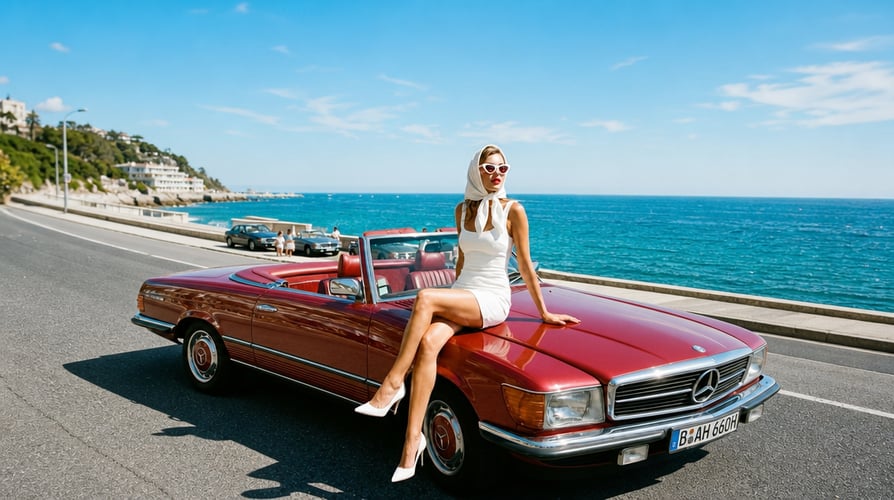
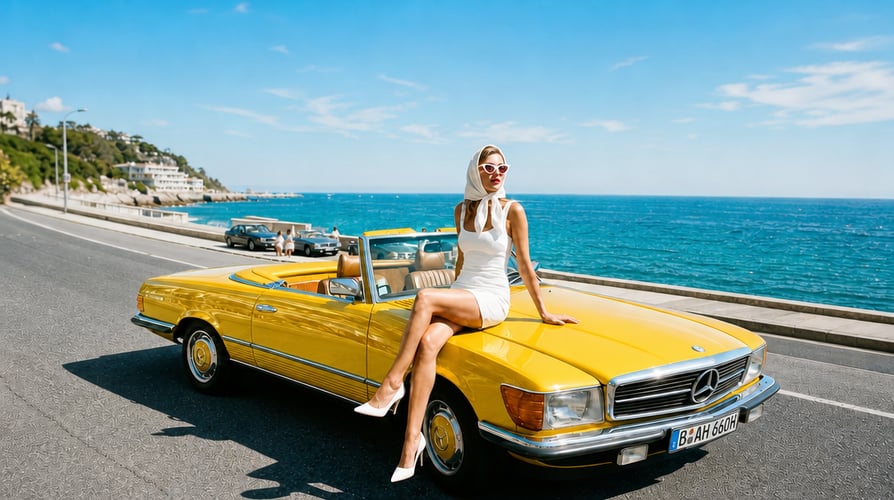
圧縮された写真はサムネイルでは許容でも、大きなレイアウトでは崩れます。Buzzy の参照画像入力でソースを追加し、必要な改善を説明してください。被写体と変えてはいけないディテールを明示します。参照主導の依頼はモデルに視覚的な出発点を与えますが、失われたすべてのピクセルを復元できる保証ではありません。
手元の写真から始めます。エッジとテクスチャの明確さを依頼し、結果を元画像と照合。利用可能なアクセスと出力サイズは、選択したワークフローに依存します。
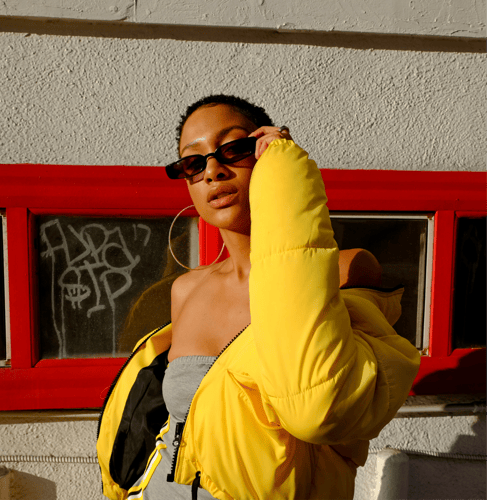
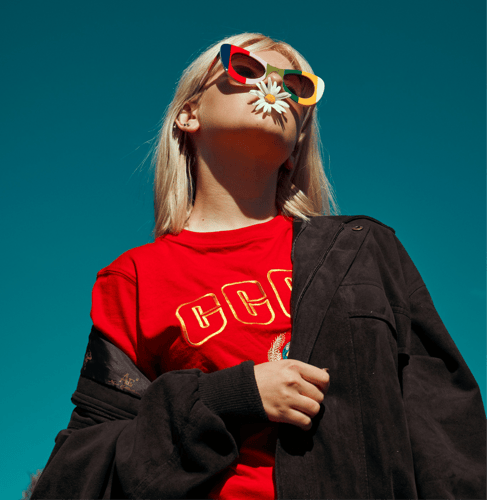
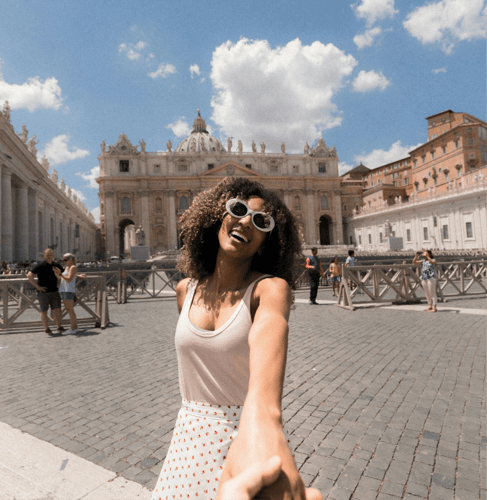
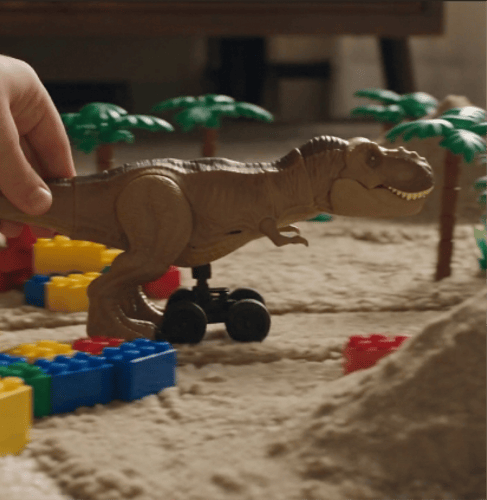
別のシーンを求めるのではなく、元画像をガイドにして強化します。
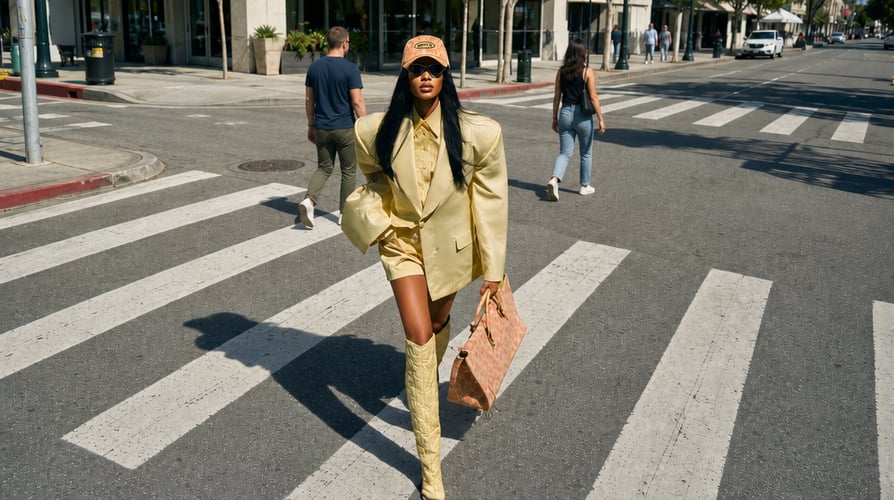
BeforeAfter圧縮された写真はサムネイルでは許容でも、大きなレイアウトでは崩れます。Buzzy の参照画像入力でソースを追加し、必要な改善を説明してください。被写体と変えてはいけないディテールを明示します。参照主導の依頼はモデルに視覚的な出発点を与えますが、失われたすべてのピクセルを復元できる保証ではありません。
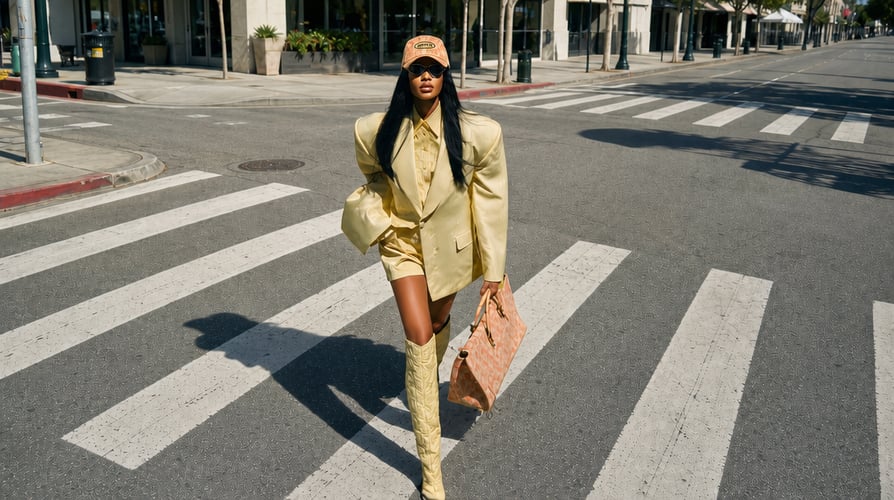
 BeforeAfter
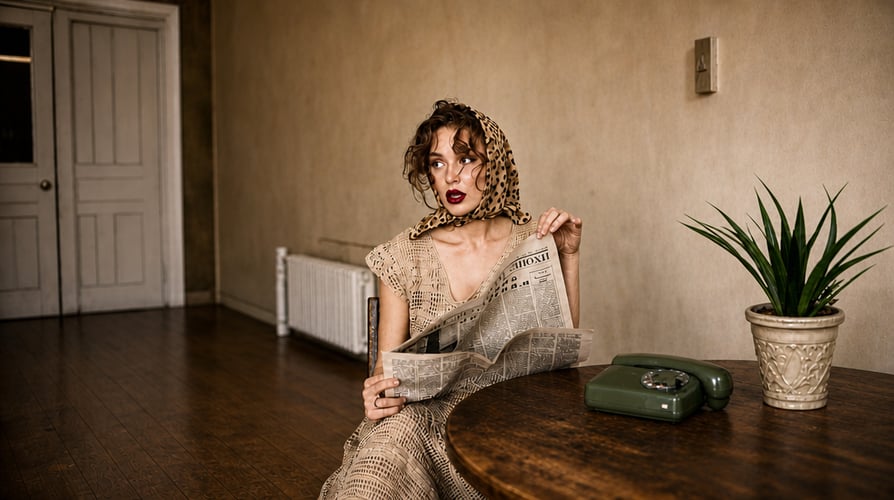
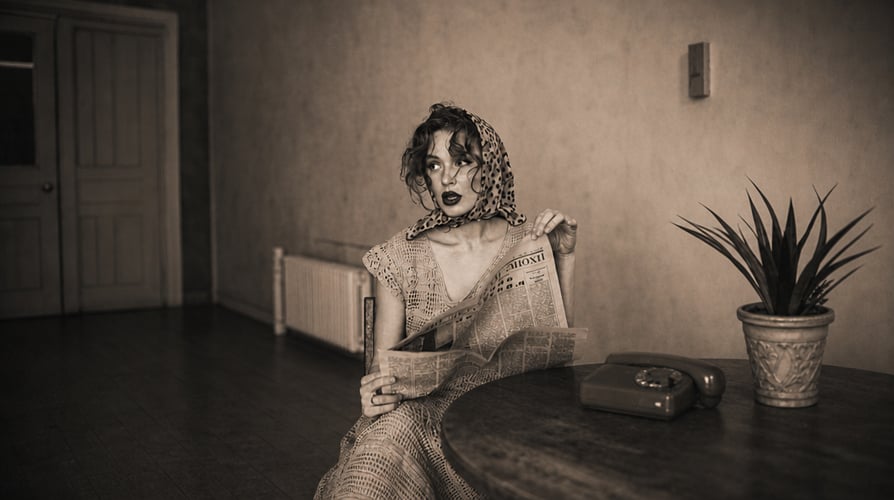
構図を保ちつつ、より明確なエッジ、気になるノイズの軽減、読みやすいテクスチャを依頼します。プロジェクトの一部でない限り、強化と新しい服装・背景・ビジュアルスタイルを混ぜないでください。Buzzy の画像エディターは強化とアップスケールの経路を示します。同じ写真の改善版として判断できるよう、依頼は焦点を絞りましょう。
 BeforeAfter
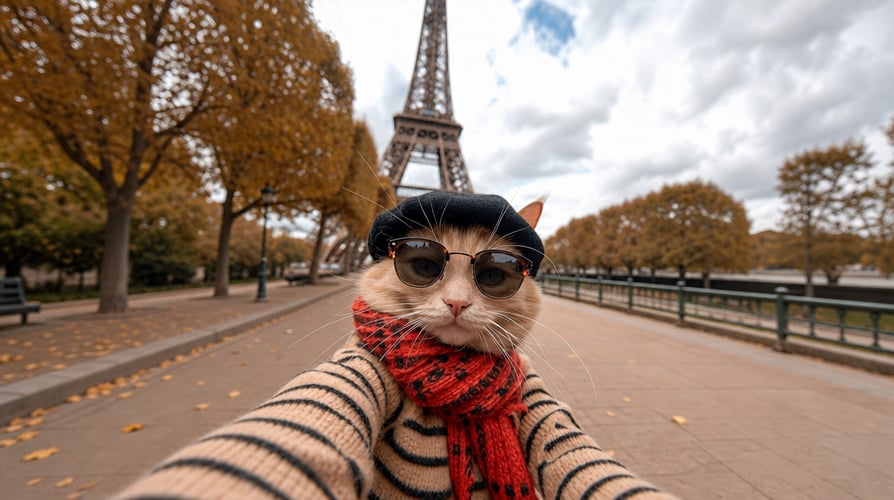
ピクセル数の増加とシャープに見えることは別の問いです。ワークスペースに表示されている出力設定だけを選び、プロンプトが拡大したと決めつけず生成ファイルを確認してください。画像生成のサイズ設定は、専用の 2× や 4× 拡大コントロールとは異なります。想定する表示に合う利用可能なサイズを使いましょう。
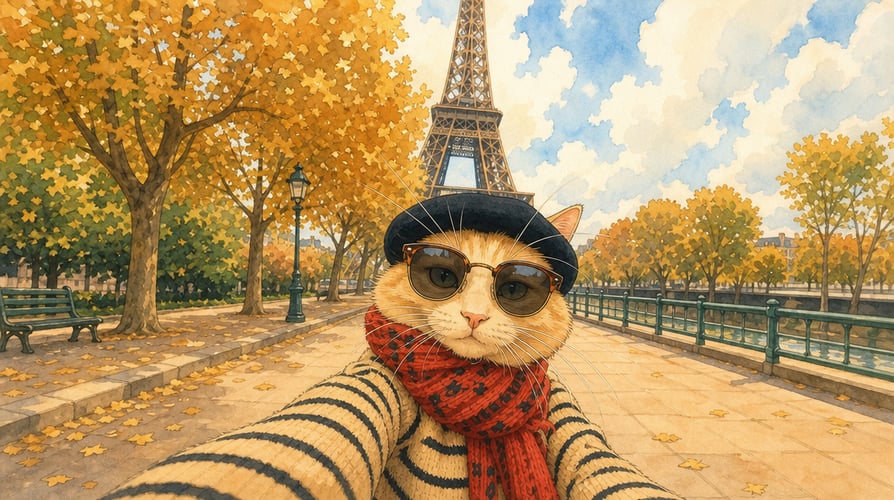 BeforeAfter
目・髪・製品のエッジ・文字・繰り返し模様を、両バージョンで同じ表示スケールで確認します。シャープ化で読みやすくなる一方、生成ディテールはソースからずれることもあります。元画像を結果の横に置き、単に忙しい見た目ではなく、被写体を正確に伝えるバージョンを選んでください。
開始素材を整え、意図する変更を説明し、結果をブリーフと照合します。
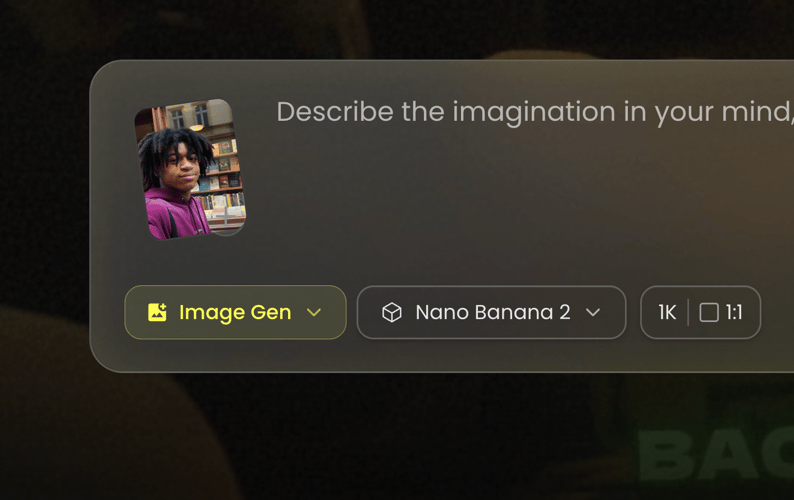 01
01可能ならスクリーンショットのスクリーンショットではなく、オリジナル写真を使います。参照画像入力を開き、ファイルを追加し、主な問題がぼかし・圧縮・ノイズ・寸法不足のどれかを特定します。画像エディターのアップロードは JPG・PNG・WebP を最大 30MB まで受け付けます。選択したエントリに表示される制限に従ってください。
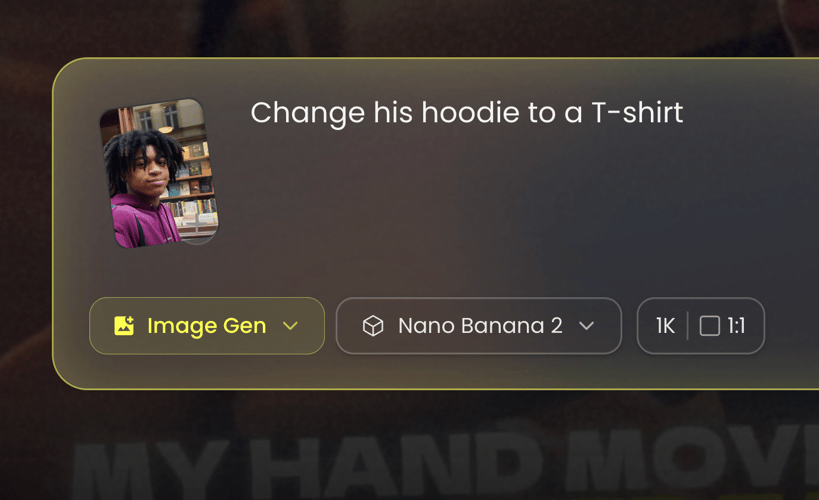 02
02「この製品写真のクリアさを改善し、形状とラベルはそのまま、ニュートラルな背景を保ち、装飾的なディテールは追加しない」といった依頼を書きます。利用可能な解像度とアスペクト比を選びます。数値の拡大倍率を仮定せず、実際に表示されている設定を使ってください。
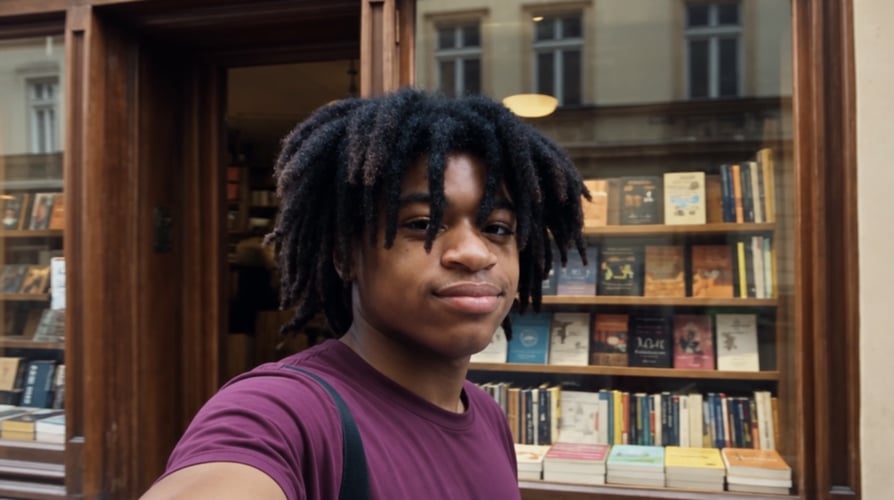 03
03生成し、バージョンを並べて、プロジェクトに必要なサイズで被写体を確認します。エクスポートがある場合は出力寸法も確認。重要なディテールが変わったら依頼を絞って再試行します。改訂した強化版だけが写真の唯一のコピーにならないよう、ソースファイルを保管してください。
ソースの実際の問題に対応する編集タスクを選びます。
既存の被写体の輪郭をより明確に依頼し、明るいハローや元画像にない新しい形がないか確認します。
控えめなテクスチャ強化を依頼し、布・毛皮・表面・肌を参照と比較します。追加されたテクスチャは、ソースディテールが復元された証拠にはなりません。
気になる粒状感や圧縮アーティファクトを問題として説明します。編集が有用な情報を消していないか判断するとき、背景と小さな特徴も見てください。
古い画像では、損傷や不明瞭な箇所を説明します。再構築されたディテールは解釈として扱い、特に顔や意味のある物体が関わる場合は注意します。
ラベル・シルエット・素材・色をブリーフの中心に据えます。見た目が良くても、製品の見た目が変わればリスティングには不向きです。
散らかった背景が本当の問題なら背景編集を使います。気が散る要素の除去は、解像度を上げることとは別のタスクです。
被写体の周囲にもっと余白が必要なら、拡大で元フレーム外の内容が現れると期待せず、拡張依頼を使います。
重要なときは、現在の写真的・イラスト的な処理を明示します。スタイル転送は意図的に画像を再設計できます。強化がそれを誤ってやってはいけません。
正しい確認方法は、写真が伝えるべき内容に依存します。
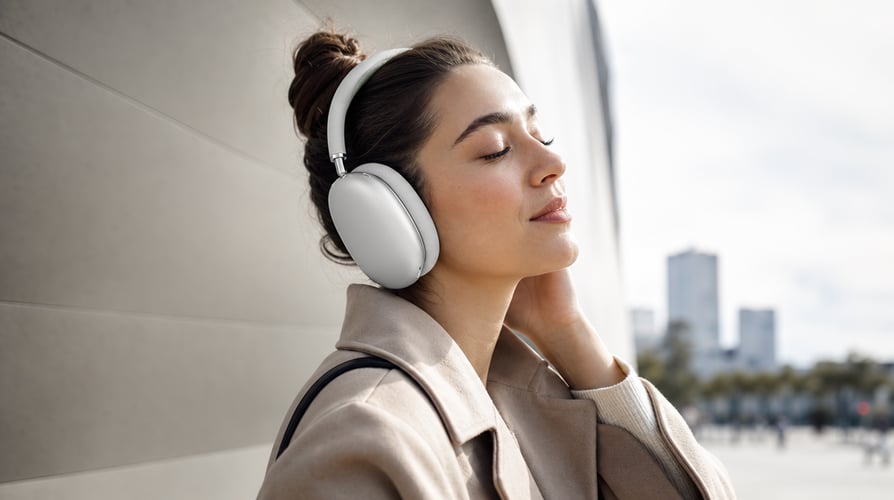
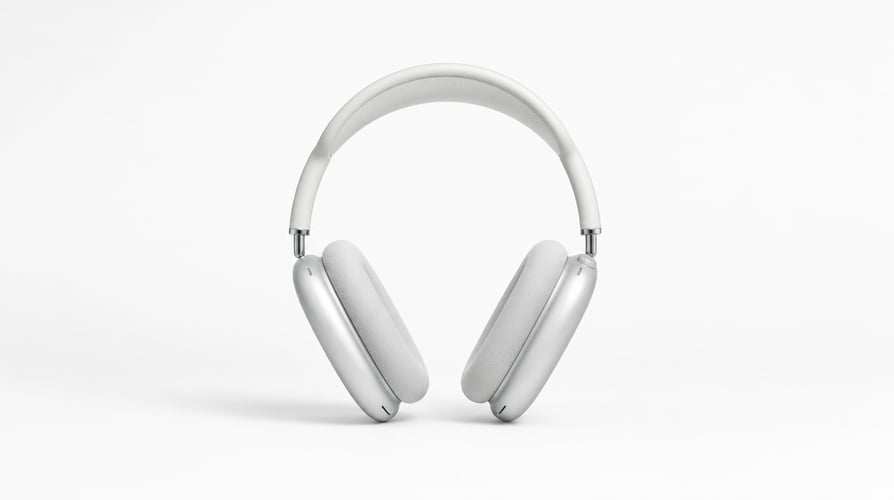
エッジや表面ディテールが見えにくい製品画像から始めます。プロンプトでは比率・ラベル・色を変えません。小さな文字は手作業で確認し、結果を実物と比較します。よりクリアなビジュアルは、買い物客が製品を理解する助けになるべきで、別の仕上げや付属品を持ち込んではいけません。
表情・顔の構造・年齢を変えずに、顔まわりの控えめなクリアさを依頼します。目・歯・髪・肌のテクスチャを近距離で確認。ポートレートはシャープに見えても本人への忠実さが落ちることがあります。認識できるディテールを保つ画像を残し、生成された顔の特徴を事実としての復元と扱わないでください。
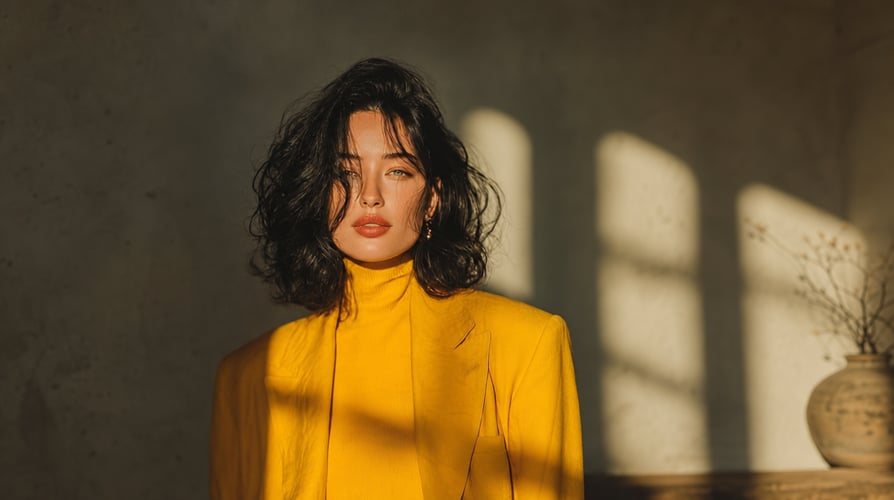
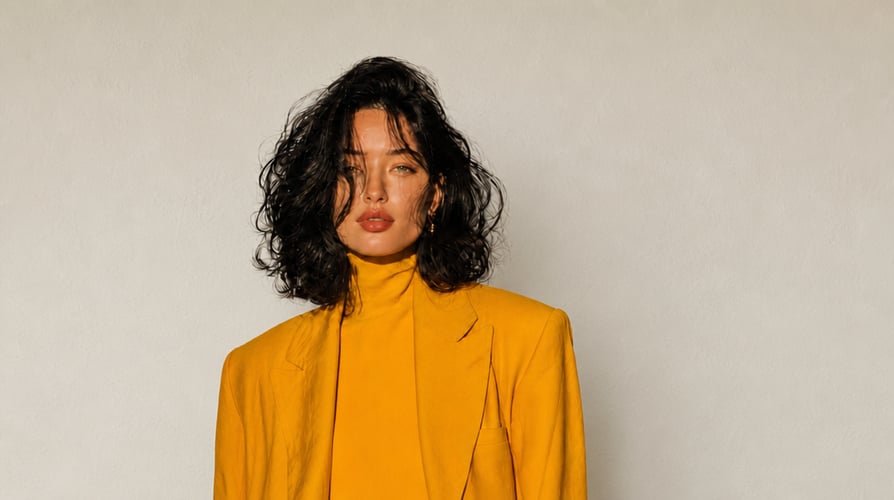
イラストでは線の太さ・パレット・意図したテクスチャを保ちます。小さな模様や文字は、生成された改訂で描き直されやすいので特に注意。次の仕事が「よりクリアな版」ではなく新しいスタイルなら、各画像の目的が明確になるよう別依頼にしてください。
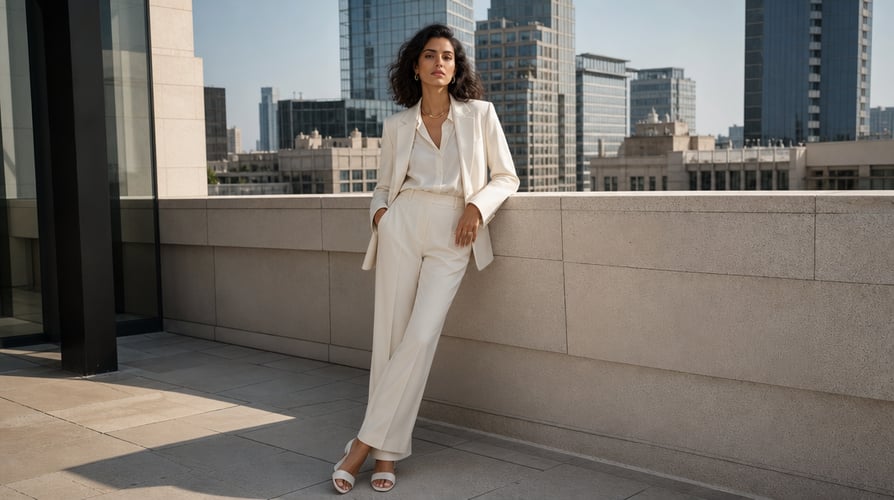
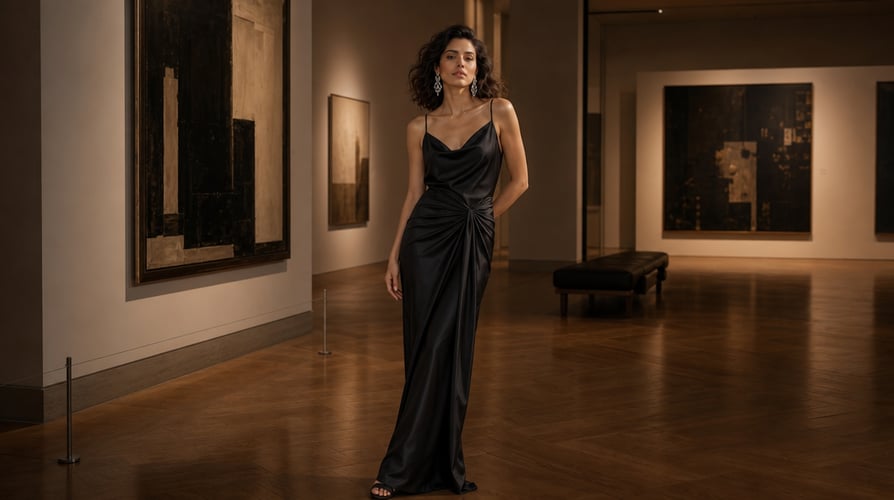
実際のスライド・サムネイル・ソーシャルのクロップで画像を確認します。フルスクリーンでは柔らかく見えても、小さな配置では十分な場合があります。逆にサムネイルを拡大すると欠陥が露わになることも。出力設定は用途に合わせ、強化ラベルに頼らず最終構図で評価してください。
次のタスクが別のビジュアル変更を求めるときは、参照主導の画像作成・編集を閲覧してください。
想定タスク、参照入力、確認の判断、アクセス条件についての回答。
Buzzy の画像生成・編集ツールを通じた参照主導の強化を説明します。画像をアップロードし、よりクリアなディテールを依頼して結果を確認します。タスクは画像の改善であり、検証済みの専用スケール係数エンジンでも、欠けたソース情報が復元される保証でもありません。
Buzzy は「Start for free」エントリを提供し、料金ページではクレジット制プランやモデル固有の無制限期間も説明しています。送信前にアカウント枠と生成アクションを確認してください。このページは無制限の無料アップスケールや、選択したすべてのモデルとアップロードが無料であることを約束しません。
いいえ。選択したワークスペースに表示される解像度オプションを使い、生成ファイルの寸法を確認してください。画像生成ワークフローは 1k 設定を示しますが、それは専用の 2×、4×、4K アップスケールオプションの確立にはなりません。
Buzzy の画像エディター入口では、最大 30MB の JPG・PNG・WebP がリストされています。参照画像入力が視覚的な出発点を提供します。アップロード規則は別ツールのファイルピッカーから推測せず、使う入口に表示される制限を確認してください。
生成ディテールが正確な復元だと決めつけないでください。顔・文字・物体・模様をソースと照合します。画像はよりクリアに見えても内容が変わっていることがあります。元画像を残し、解釈を元に含まれていたものの証拠として使わないでください。
アップスケールは画像寸法に関わり、強化は見た目のクリアさに関わります。背景編集は被写体の周りのシーンを変えます。両方必要な場合は依頼を分け、各結果が被写体を保ち、意図した問題を解決しているか確認できるようにしてください。
被写体、見える欠陥、変えてはいけないディテールを明示します。例として、ラベルと色を保ちつつ、製品エッジの明確さと圧縮の軽減を依頼します。最初の強化パスに無関係な再デザイン指示を混ぜないでください。
元画像と結果を同じスケールで比較し、最終レイアウト内で画像を確認します。寸法は見かけのシャープさとは別に確認。製品やポートレートでは、最初はきれいに見えても識別ディテールが変わる改訂は却下してください。
Free AI Image Upscaler の検索は、次のレイアウトに対して唯一の画像が小さすぎる・柔らかすぎる・圧縮されすぎている、という実務的な問題から始まることが多いです。まずそれらの欠陥を分けます。十分なピクセルがあってもぼやけている写真もあります。シャープでも大きな配置には小さすぎるものもあります。次の依頼は、一般的な品質アップではなく、実際の制約に対応すべきです。
拡大はピクセル寸法を変えます。強化は画像の見かけのクリアさを変えます。生成的再構築は、ソースが不完全な箇所に妥当なディテールを入れられます。これらは重なり得ますが、互換ではありません。拡大の確認は出力寸法で、視覚的変化の有用性は画像の確認で判断します。どちらも、創作されたディテールが欠けたオリジナルに忠実である証明にはなりません。
最も圧縮の少ないソースを使い、繰り返しのスクリーンショットや書き出しを避けます。ラベルがすでに読めないなら、生成版が信頼できる転写だと期待しないでください。モーションブラーがある場合は、周囲の構図を保ちつつ注意が必要な領域を明示します。強化自体に改訂が必要でも、明確なソース参照があれば焦点を絞った比較が可能です。
Buzzy のプロンプト主導ワークフローでは、他のアップスケーラーの設定を借りるのではなく、欲しい見た目の結果を説明します。有用な製品依頼の例:「既存のボトル写真のクリアさを強化。キャップ、シルエット、ガラスの色、ラベルレイアウト、背景を保持。テキストや装飾を追加せず、気になる圧縮を減らす。」ポートレートでは、これらを表情・顔の形・自然な肌テクスチャに置き換えます。
物体除去や背景変更も必要な場合、どちらを先にするか決めます。クリーンアップは内容を変え、拡大は寸法を変えます。別操作の参照にする前に最初の結果を確認します。そうしないと、小さな望ましくない変更が毎回の改訂に持ち込まれ、気づきにくくなります。
ロゴ、製品ラベル、タイル状の表面、細いメッシュ、布のプリントは有用なストレステストです。画像の中心だけで判断せず、ソースと比較します。妥当に見える模様でも繰り返しが違うことがあります。シャープに見えるラベルに新しい文字が入っていることもあります。こうしたディテールは、見た目は魅力的でも商品ページや事実記録には不向きな結果を生みます。
本質的な情報を変えずに用途に合うバージョンを残します。強化では足りないとき、繰り返し生成より良いソース写真を得る方が有用なことがあります。他のプロンプトベースの画像タスクは、Buzzy の画像編集モデルページを探ってください。長い調整セッションの前に現在のクレジットとモデルアクセスを確認してください。無料エントリのラベルは、すべての操作に無制限枠があることを意味しません。
ソースを持ち込み、欠陥を特定し、写真を正確にするディテールを保ちます。生成前に利用可能なクレジットと出力設定を確認してください。