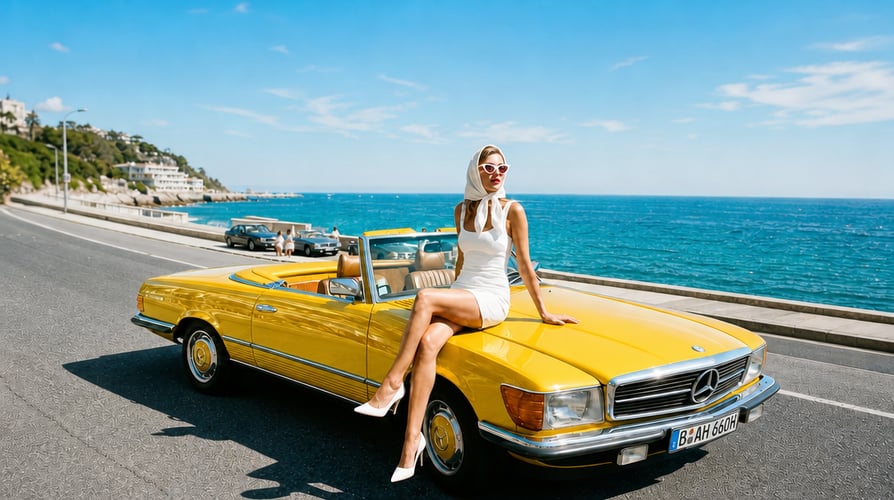
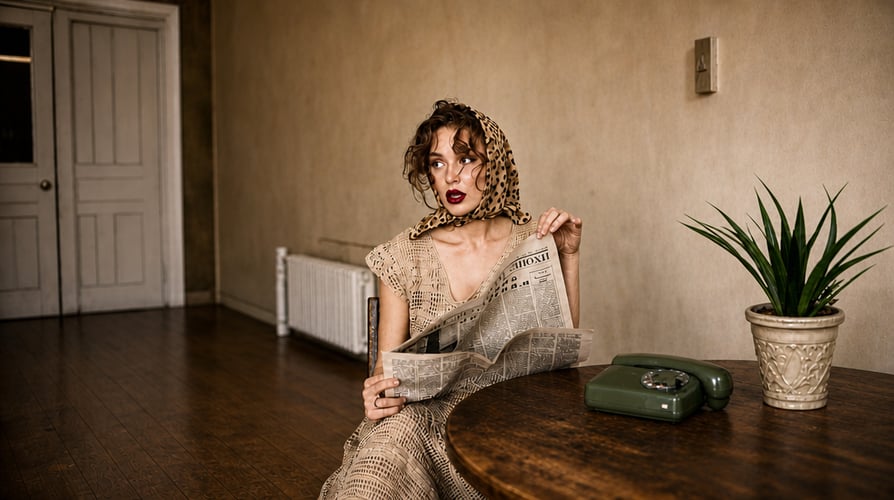
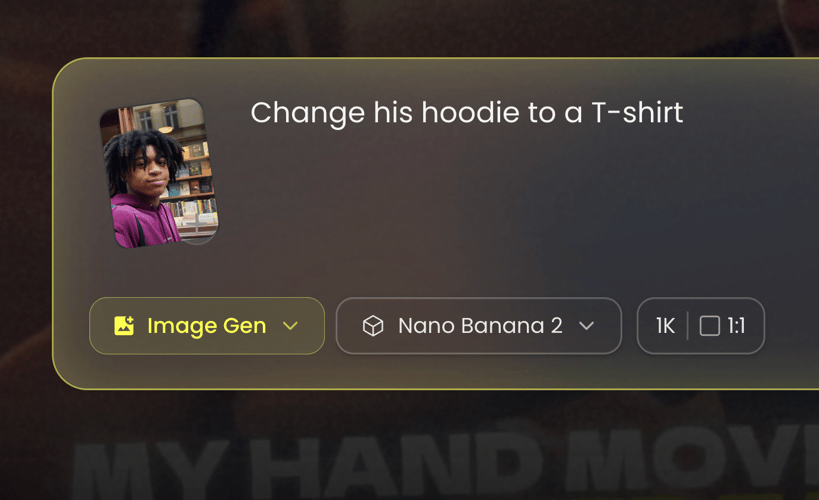
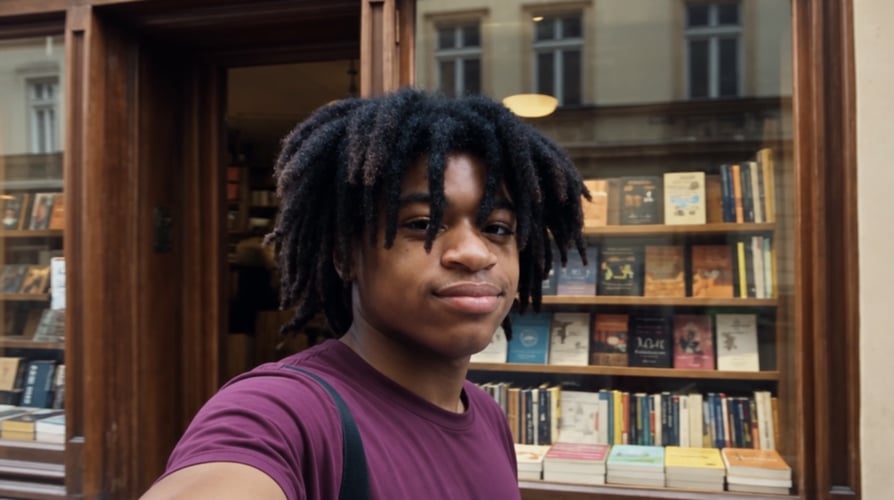
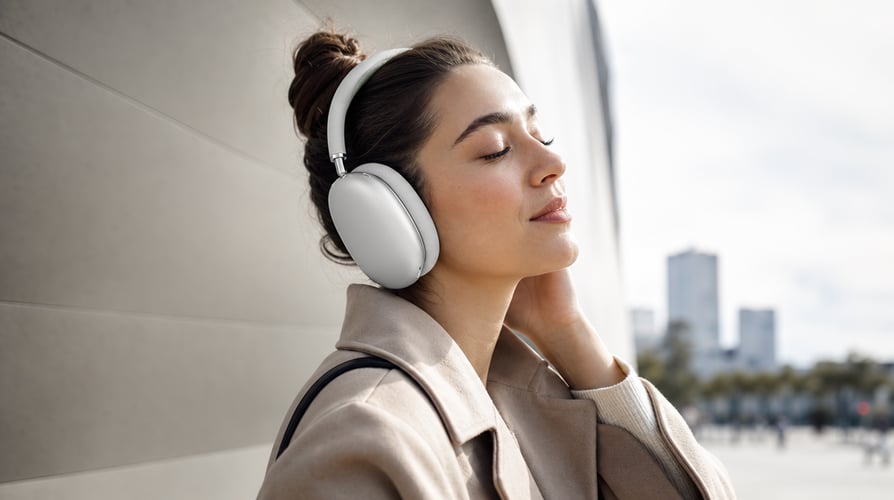
Free AI Image Upscaler para conceitos fotográficos mais nítidos

Trabalhe a partir da foto que você tem. Peça bordas e textura mais claras e depois confira o resultado em relação ao original. O acesso disponível e o tamanho de saída dependem do fluxo selecionado.

Ref
Image

Mantenha a foto, melhore o detalhe

Use a imagem de origem para guiar o aprimoramento, em vez de pedir uma cena diferente.

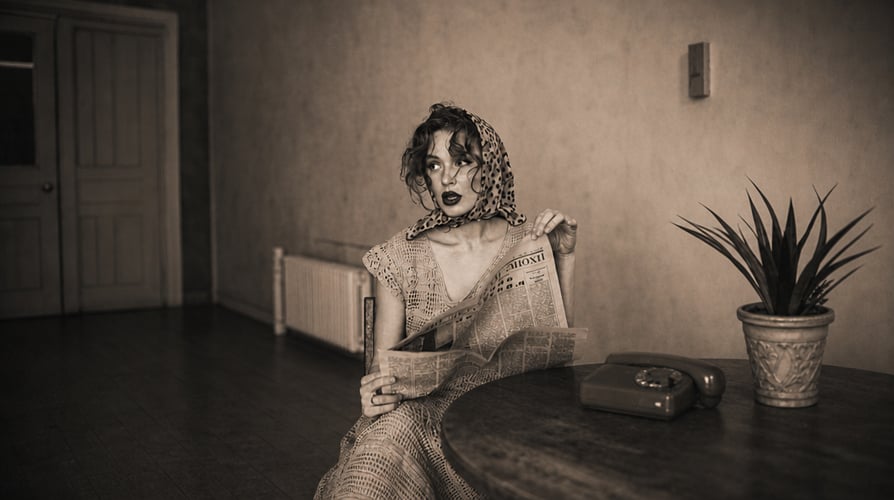
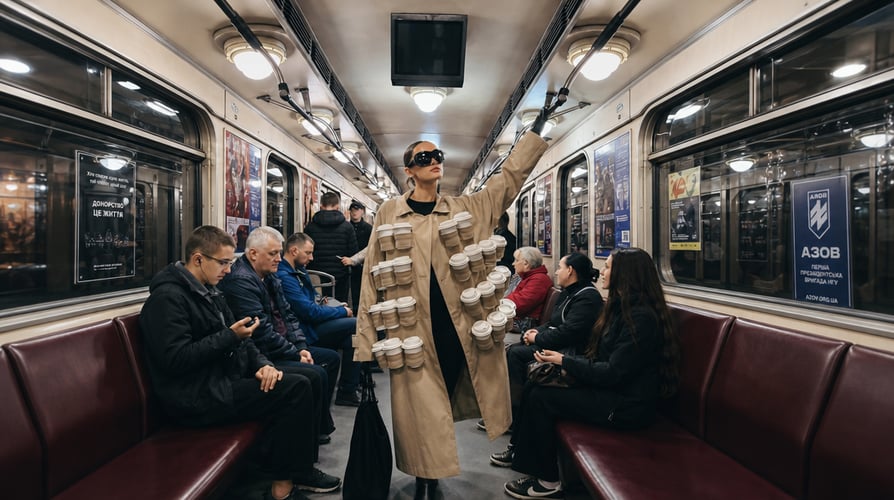
Comece com a imagem original afterComece com a imagem original beforeBeforeAfter

Comece com a imagem original

Uma foto comprimida pode parecer aceitável como miniatura, mas se desfaz quando entra em um layout maior. Adicione a origem pela entrada de imagem de referência do Buzzy e descreva a melhoria que precisa. Nomeie o sujeito e os detalhes que devem permanecer iguais. Um pedido guiado por referência dá ao modelo um ponto de partida visual; não é uma promessa de que cada pixel perdido possa ser recuperado.

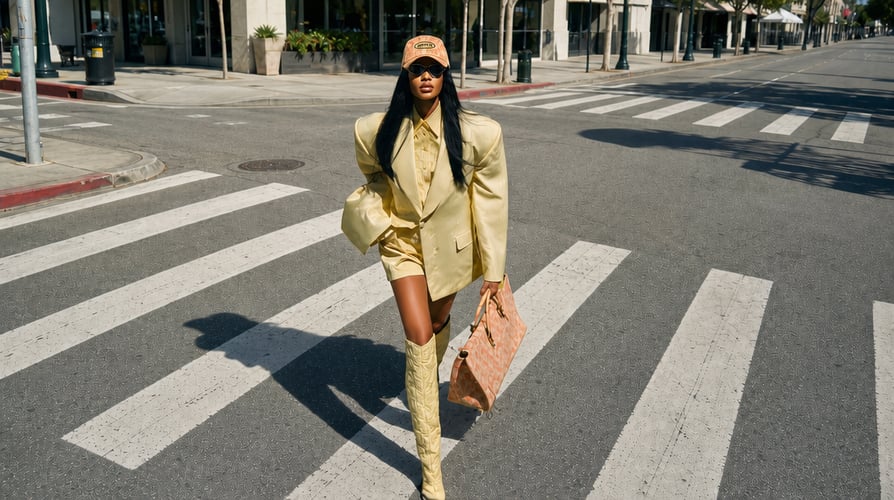
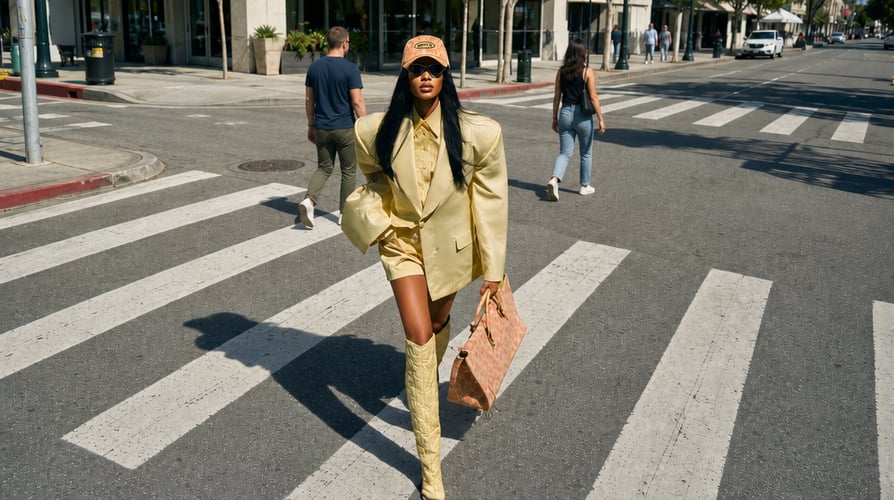
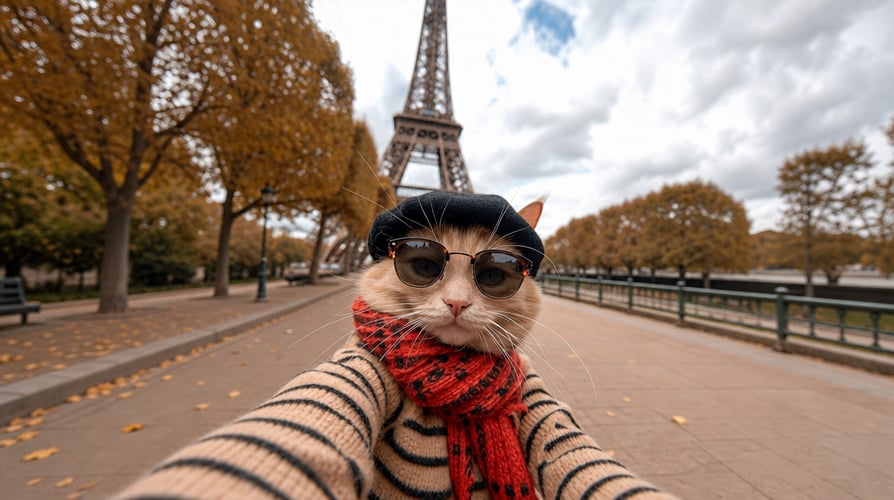
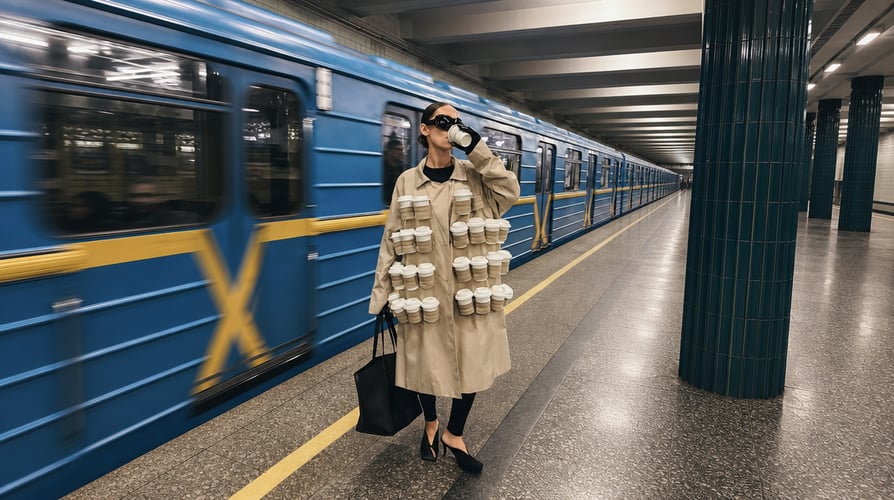
Peça clareza sem redesenhar a cena afterPeça clareza sem redesenhar a cena beforeBeforeAfter

Peça clareza sem redesenhar a cena

Peça bordas mais claras, menos ruído distrativo ou textura mais legível, mantendo a composição estável. Evite combinar o aprimoramento com uma nova roupa, fundo ou estilo visual, a menos que essas mudanças façam parte do projeto. O editor de imagens do Buzzy descreve caminhos de aprimoramento e ampliação. Mantenha o pedido focado para que o resultado possa ser julgado como uma versão melhorada da mesma foto.

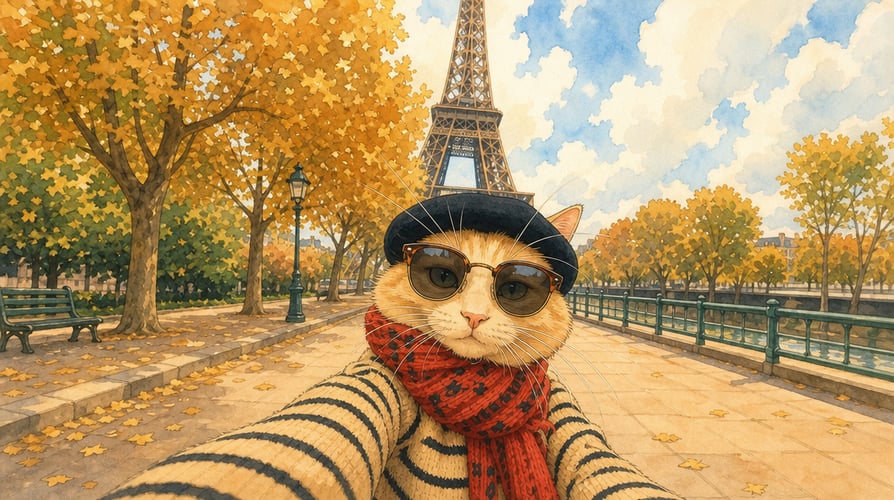
Separe o tamanho da imagem da nitidez aparente afterSepare o tamanho da imagem da nitidez aparente beforeBeforeAfter

Separe o tamanho da imagem da nitidez aparente

Uma contagem maior de pixels e uma imagem com aparência mais nítida respondem a perguntas diferentes. Escolha apenas as configurações de saída visíveis no espaço de trabalho e inspecione o arquivo resultante, em vez de assumir que um prompt o ampliou. Uma configuração de tamanho de geração de imagens não é o mesmo que um controle dedicado de ampliação 2× ou 4×. Use o tamanho disponível para a exibição pretendida.

Compare os detalhes antes de reutilizar o resultado afterCompare os detalhes antes de reutilizar o resultado beforeBeforeAfter

Compare os detalhes antes de reutilizar o resultado

Observe olhos, cabelo, bordas de produto, tipografia e padrões repetidos na mesma escala de visualização nas duas versões. O sharpening pode tornar uma foto mais legível, mas o detalhe gerado também pode se afastar da origem. Mantenha o original ao lado do resultado e escolha a versão que comunica o sujeito com precisão, não simplesmente a que parece mais movimentada.

Como preparar e revisar um pedido de ampliação

Prepare o material inicial, descreva a mudança pretendida e compare o resultado com o brief.

General Buzzy image-workflow illustration: add the best source available01

Adicione a melhor origem disponível

Use a foto original quando possível, em vez de um print de um print. Abra a entrada de imagem de referência, adicione o arquivo e identifique se o problema principal é desfoque, compressão, ruído ou dimensões insuficientes. O upload do editor de imagens aceita JPG, PNG e WebP de até 30 MB; siga os limites exibidos na entrada selecionada.

General Buzzy image-workflow illustration: describe what must stay the same02

Descreva o que deve permanecer igual

Escreva um pedido como: “Melhore a clareza desta foto de produto, mantenha a forma e o rótulo inalterados, preserve o fundo neutro e evite adicionar detalhes decorativos.” Selecione a resolução e a proporção disponíveis. Use as configurações realmente mostradas, em vez de assumir um fator numérico de ampliação.

General Buzzy image-workflow illustration: inspect the result at its intended size03

Inspecione o resultado no tamanho pretendido

Gere, coloque as versões lado a lado e confira o sujeito no tamanho necessário para o projeto. Inspecione as dimensões exportadas quando houver exportação. Se detalhes importantes mudarem, restrinja o pedido e tente de novo. Preserve o arquivo de origem para que um aprimoramento revisado nunca se torne a única cópia da foto.

Quais mudanças de imagem cabem neste pedido?

Escolha a tarefa de edição que aborda o problema real da origem.

  • Clareza de bordas

    Peça um contorno mais claro ao redor do sujeito existente e depois inspecione halos brilhantes ou uma forma nova que não estava no original.

  • Revisão de textura

    Peça aprimoramento de textura contido e compare tecido, pelo, superfícies ou pele com a referência. Textura adicionada não é prova de detalhe recuperado da origem.

  • Redução de ruído

    Descreva granulação ou artefatos de compressão distrativos como o problema. Mantenha o fundo e os detalhes pequenos à vista ao decidir se a edição remove informação útil.

  • Restauração de fotos

    Para uma imagem antiga, explique a área danificada ou pouco clara. Trate qualquer detalhe reconstruído como uma interpretação, especialmente quando envolvem rostos ou objetos significativos.

  • Preservação do detalhe do produto

    Mantenha rótulos, silhuetas, materiais e cores no centro do brief. Uma revisão atraente é inadequada para um listing se mudar a aparência do produto.

  • Limpeza de fundo

    Use a edição de fundo quando a bagunça for o problema real. Remover uma distração é uma tarefa separada de aumentar a resolução da imagem.

  • Extensão do enquadramento

    Se o layout precisar de mais espaço ao redor do sujeito, use um pedido de extensão em vez de esperar que a ampliação revele conteúdo fora do quadro original.

  • Preservação de estilo

    Especifique o tratamento fotográfico ou ilustrado atual quando importar. A transferência de estilo pode redesenhar a imagem de propósito; o aprimoramento não deve fazer isso por acidente.

Combine o aprimoramento com o destino da imagem

A revisão certa depende do que a foto precisa comunicar.

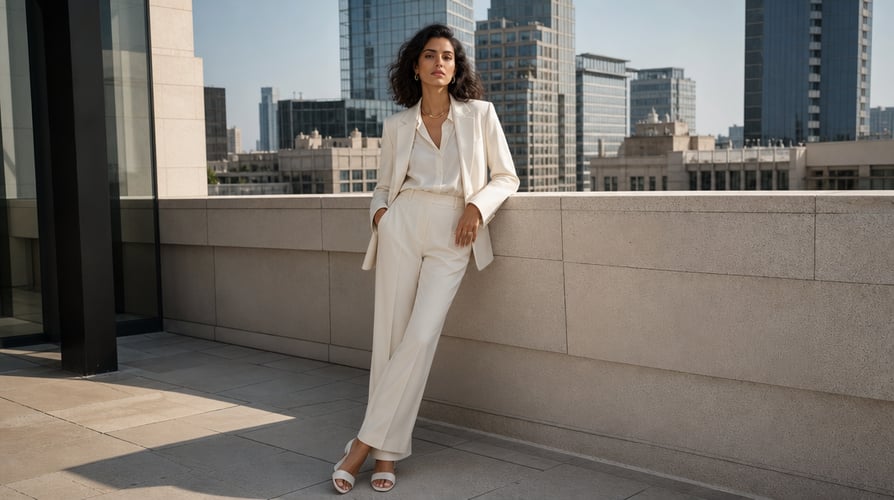
Fotos de listing de produto afterFotos de listing de produto before

Fotos de listing de produto

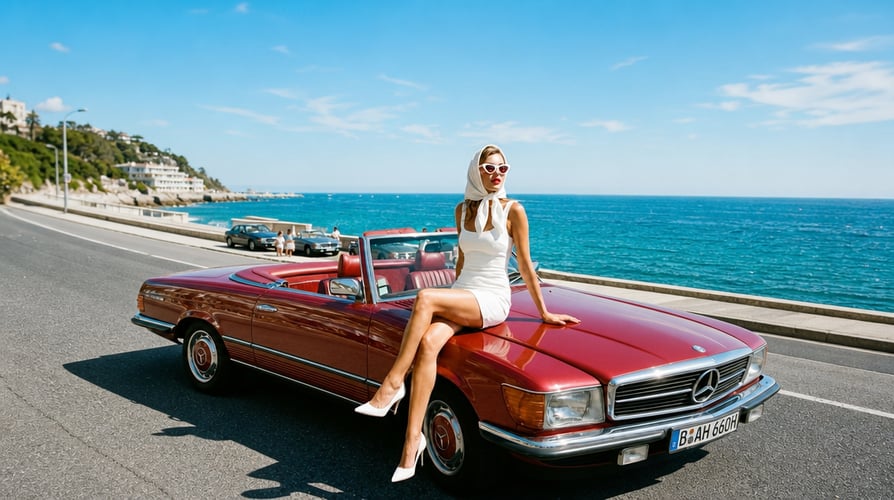
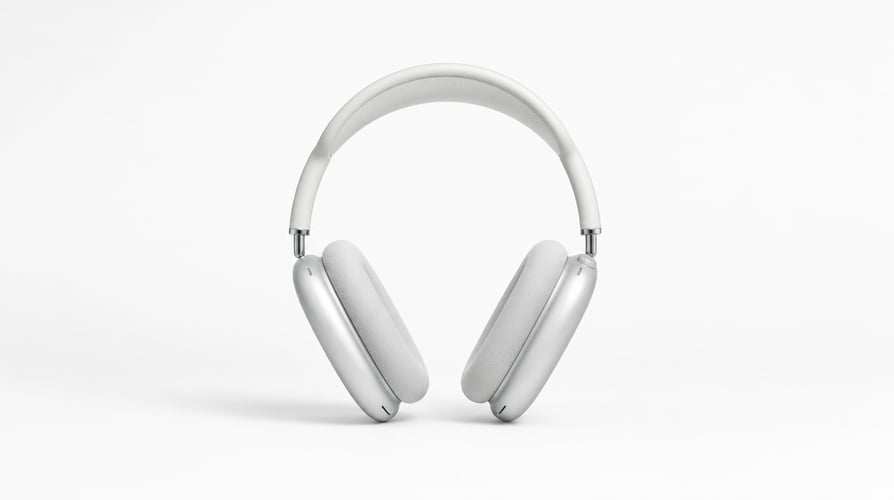
Comece com a imagem do produto cujas bordas ou detalhes de superfície são difíceis de ver. Mantenha proporções, rótulos e cores inalterados no prompt. Revise o texto pequeno manualmente e compare o resultado com o item real. Um visual mais claro deve ajudar compradores a entender o produto, não introduzir um acabamento ou acessório diferente.

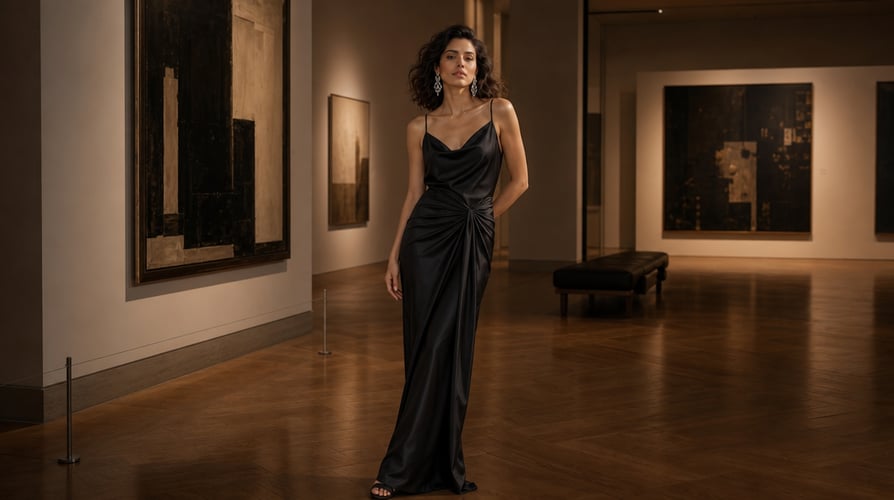
Retratos e fotos pessoais afterRetratos e fotos pessoais before

Retratos e fotos pessoais

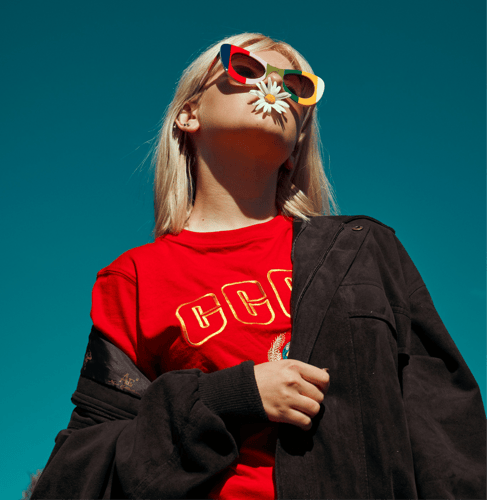
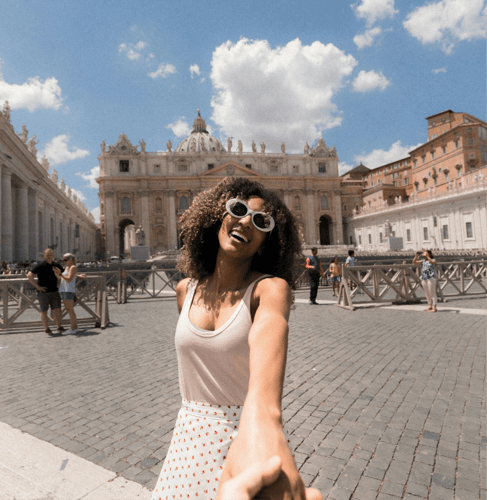
Peça clareza contida ao redor do rosto sem mudar expressão, estrutura facial ou idade. Revise olhos, dentes, cabelo e textura da pele de perto. Um retrato pode parecer mais nítido e ser menos fiel à pessoa. Fique com a imagem que preserva detalhes reconhecíveis e evite tratar traços faciais gerados como uma restauração factual.

Arte e assets gráficos afterArte e assets gráficos before

Arte e assets gráficos

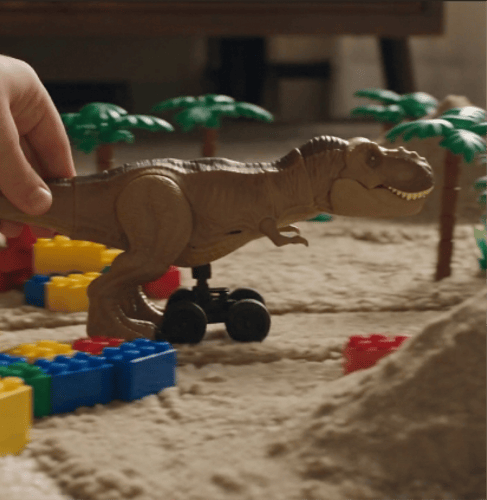
Para uma ilustração, preserve a espessura da linha, a paleta e a textura pretendida. Padrões pequenos e tipografia precisam de atenção especial porque uma revisão gerada pode redesenhá-los. Se o próximo trabalho for um estilo novo e não uma versão mais clara, faça isso em um pedido separado para que o propósito de cada imagem continue claro.

Apresentações e layouts sociais afterApresentações e layouts sociais before

Apresentações e layouts sociais

Confira a imagem no slide, na miniatura ou no crop social reais. Um arquivo que parece suave em tela cheia pode bastar em uma colocação pequena. Por outro lado, ampliar uma miniatura pode expor defeitos. Escolha as configurações de saída para o destino e avalie a composição final em vez de confiar em um rótulo de aprimoramento.

Buscar inspiração

Explore outros fluxos de imagem do Buzzy

Navegue pela criação e edição de imagens guiadas por referência quando a próxima tarefa pedir uma mudança visual diferente.

Seedance 2.5
Cinematic 4K, consistent shots
Try it
Agentic Canvas
Agent-driven node canvas
Try it
Kling 4.0
3 to 30 seconds long at up to 4K quality
Try it
Nano Banana 2.1
Fast and brand level image generation
Try it
Seedance 2.0
Motion-driven video creation
Try it
Google Omni
Cinematic video generation
Try it
Kling
High-fidelity physics simulation
Try it
Runway
Next-gen creative video tools
Try it
Nano Banana 2
Lightweight video synthesis
Try it
Veo 3.1
Google's advanced video generation
Try it
GPT Image 2
Photorealistic image generation
Try it
Hailuo
Fast and expressive video drafting
Try it
Pixverse
Stylized and dynamic video generation
Try it

FAQ do Free AI Image Upscaler

Respostas sobre a tarefa pretendida, entradas de referência, decisões de revisão e condições de acesso.

Descreve o aprimoramento guiado por referência pelas ferramentas de geração e edição de imagens do Buzzy. Envie uma imagem, peça detalhe mais claro e revise o resultado. A tarefa é melhoria de imagem, não um motor verificado de fator de escala dedicado nem uma garantia de que informações de origem ausentes serão restauradas.

O Buzzy oferece uma entrada “Start for free”, e a página de preços também descreve planos baseados em créditos e períodos ilimitados específicos por modelo. Confira a cota da sua conta e a ação de geração antes de enviar. Esta página não promete ampliação gratuita ilimitada nem que cada modelo e upload selecionados sejam gratuitos.

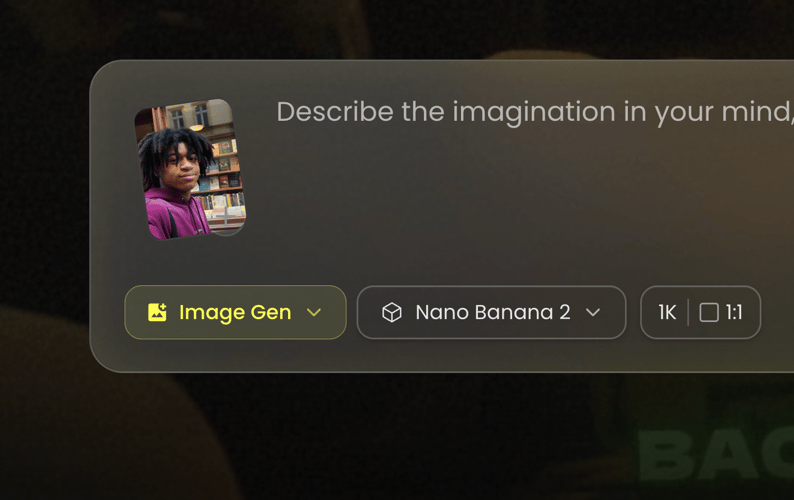
Não. Use as opções de resolução exibidas no espaço de trabalho selecionado e confira as dimensões do arquivo resultante. O fluxo de geração de imagens mostra uma configuração 1k; isso não estabelece uma opção dedicada de ampliação 2×, 4× ou 4K.

A entrada do editor de imagens do Buzzy lista arquivos JPG, PNG e WebP de até 30 MB. A entrada de imagem de referência fornece o ponto de partida visual. Confira os limites mostrados na entrada que você usa, porque as regras de upload não devem ser inferidas do seletor de arquivos de outra ferramenta.

Não assuma que o detalhe gerado é uma recuperação exata. Revise rostos, texto, objetos e padrões em relação à origem. Uma imagem pode parecer mais clara e conter detalhes alterados; conserve o original e evite usar uma interpretação como prova do que o original continha.

A ampliação diz respeito às dimensões da imagem, enquanto o aprimoramento diz respeito à clareza visível. A edição de fundo muda a cena ao redor do sujeito. Se precisar dos dois, defina os pedidos separadamente para ver se cada resultado preserva o sujeito e resolve o problema pretendido.

Nomeie o sujeito, o defeito visível e os detalhes que devem permanecer inalterados. Por exemplo, peça bordas de produto mais claras e menos compressão, preservando o rótulo e as cores. Evite misturar instruções de redesenho não relacionadas na primeira passagem de aprimoramento.

Compare o original e o resultado na mesma escala e depois inspecione a imagem no layout final. Confira as dimensões separadamente da nitidez aparente. Para produtos ou retratos, rejeite revisões que mudem detalhes identificadores mesmo que a imagem pareça mais limpa no início.

Entenda o que um ampliador de imagens pode mudar

Uma busca por Free AI Image Upscaler costuma começar com um problema prático: a única imagem disponível é pequena, suave ou comprimida demais para o próximo layout. Primeiro separe esses defeitos. Uma foto pode ter pixels suficientes e ainda estar borrada. Outra pode ser nítida, mas pequena demais para uma colocação grande. O próximo pedido deve tratar a limitação real, em vez de pedir um upgrade genérico de qualidade.

Ampliação, aprimoramento e reconstrução

A ampliação muda as dimensões em pixels. O aprimoramento muda a clareza aparente de uma imagem. A reconstrução generativa pode introduzir detalhe plausível onde a origem está incompleta. Essas operações podem se sobrepor, mas não são intercambiáveis. Confira as dimensões de saída para estabelecer a ampliação; inspecione a imagem para ver se a mudança visual é útil. Nenhuma das verificações prova que o detalhe inventado é fiel a um original ausente.

Por que a origem ainda importa

Use a origem menos comprimida disponível e evite prints ou exportações repetidas. Se um rótulo já estiver ilegível, não espere que uma versão gerada seja uma transcrição confiável. Se a fotografia tiver desfoque de movimento, nomeie a área que precisa de atenção mantendo a composição ao redor estável. Uma referência de origem clara torna possível uma comparação focada mesmo quando o próprio aprimoramento precisa de revisão.

Escreva um brief para os detalhes que importam

No fluxo guiado por prompt do Buzzy, descreva o resultado visível que você quer em vez de pegar emprestadas configurações de outro ampliador. Um pedido útil de produto é: “Aprimore a clareza da foto existente da garrafa. Preserve a tampa, a silhueta, a cor do vidro, o layout do rótulo e o fundo. Reduza a compressão distrativa sem adicionar texto ou decorações.” Para um retrato, substitua essas checagens por expressão, formato do rosto e textura natural da pele.

Mantenha a limpeza separada da ampliação

Se a foto também precisar remover um objeto ou mudar o fundo, decida qual tarefa vem primeiro. A limpeza muda o conteúdo; a ampliação muda as dimensões. Inspecione o primeiro resultado antes de usá-lo como referência para outra operação. Caso contrário, uma pequena mudança indesejada pode ser carregada por cada revisão e ficar mais difícil de notar.

Confira tipografia e padrões repetidos

Logos, rótulos de produto, superfícies em mosaico, malhas finas e estampas de tecido são testes de estresse úteis. Compare-os com a origem em vez de julgar só o centro da imagem. Um padrão que parece plausível pode ter um repetição diferente. Um rótulo de aparência nítida pode conter letras novas. Esses detalhes podem tornar um resultado visualmente atraente inadequado para uma página de produto ou registro factual.

Escolha o próximo passo com base no resultado

Fique com a versão que atende ao destino sem mudar informação essencial. Quando o aprimoramento não basta, obter uma foto de origem melhor pode ser mais útil do que gerar repetidamente. Para outras tarefas de imagem baseadas em prompt, explore a página do modelo de edição de imagens do Buzzy. Confira créditos atuais e acesso a modelos antes de uma sessão longa de refinamento; um rótulo de entrada gratuita não estabelece uma cota ilimitada para cada operação.
Revise uma versão mais clara da sua foto

Traga a origem, identifique o defeito e mantenha os detalhes que tornam a foto precisa. Confira créditos disponíveis e configurações de saída antes de gerar.

25M
Clientes
190 países
#1
Produto do mês
Product Hunt
4.8
G2
Buzzy