 BeforeAfter
Haz ediciones precisas con un prompt
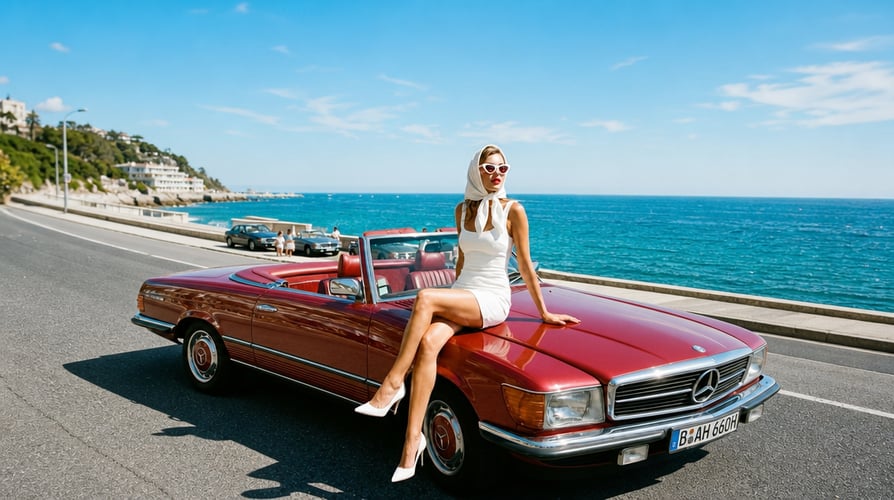
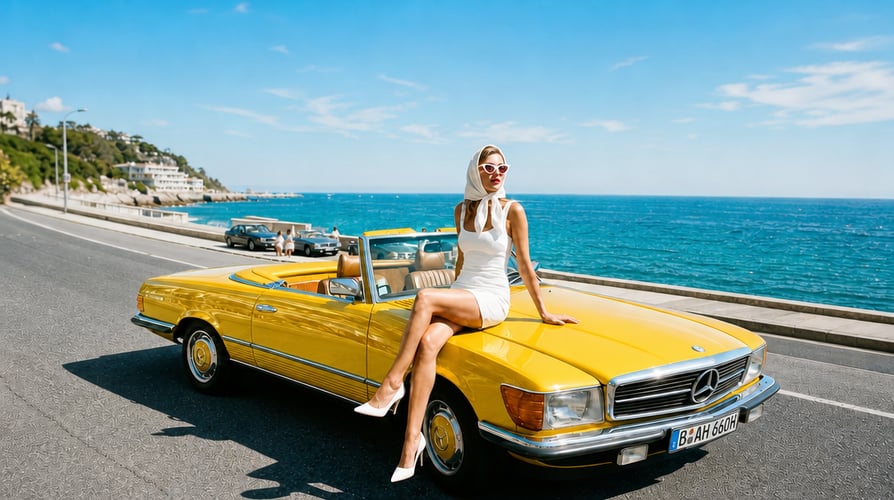
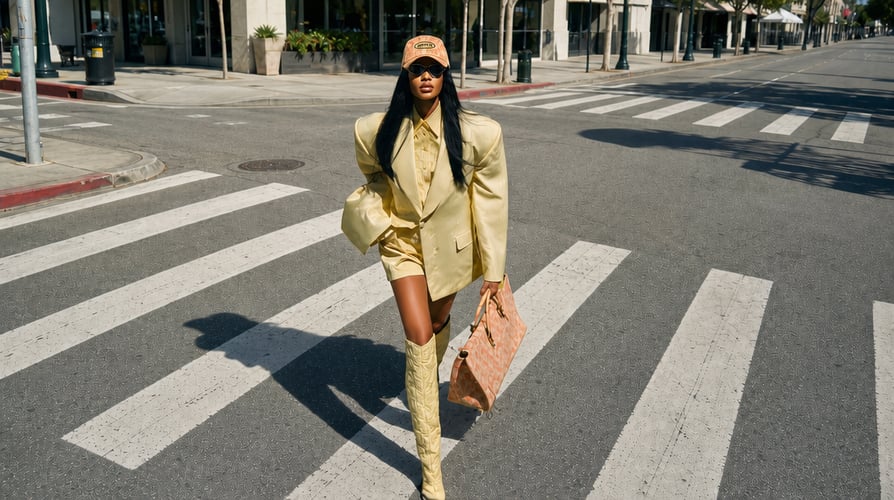
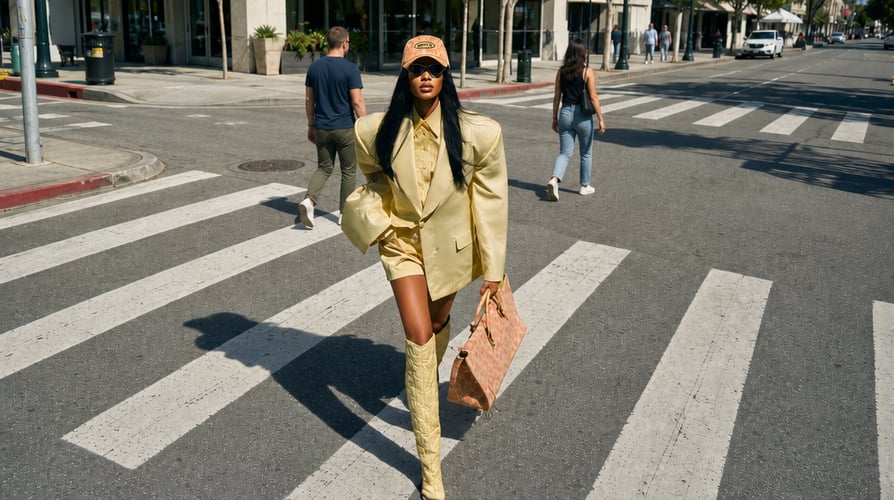
Reemplaza un fondo, elimina un objeto, ajusta la iluminación, cambia el color o revisa un detalle concreto conservando las partes útiles de la imagen.
Genera y edita imágenes a partir de prompts o referencias con control preciso del texto y los detalles visuales.
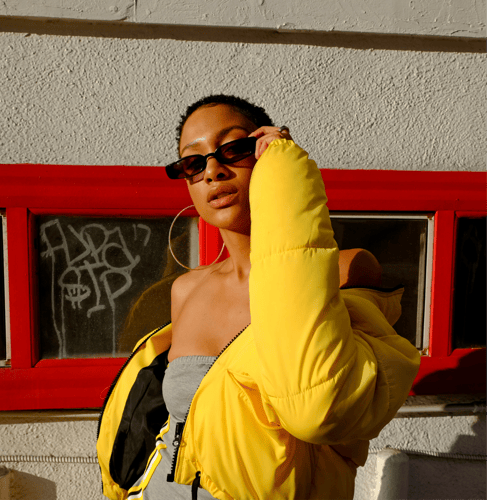
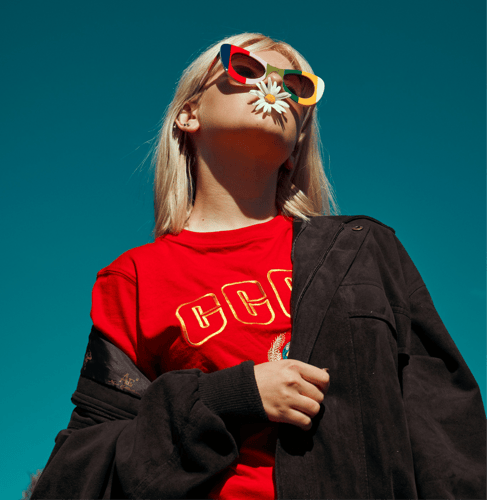
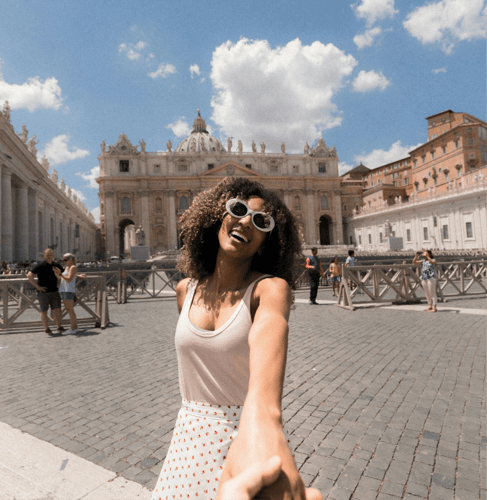
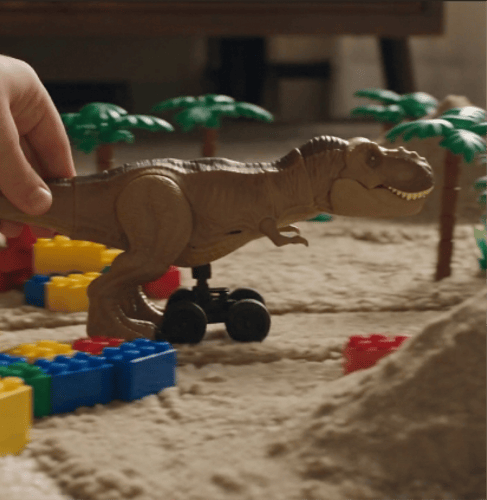
Crea la imagen, edita los detalles y mantén conectada la dirección visual.
BeforeAfterReemplaza un fondo, elimina un objeto, ajusta la iluminación, cambia el color o revisa un detalle concreto conservando las partes útiles de la imagen.
 BeforeAfter
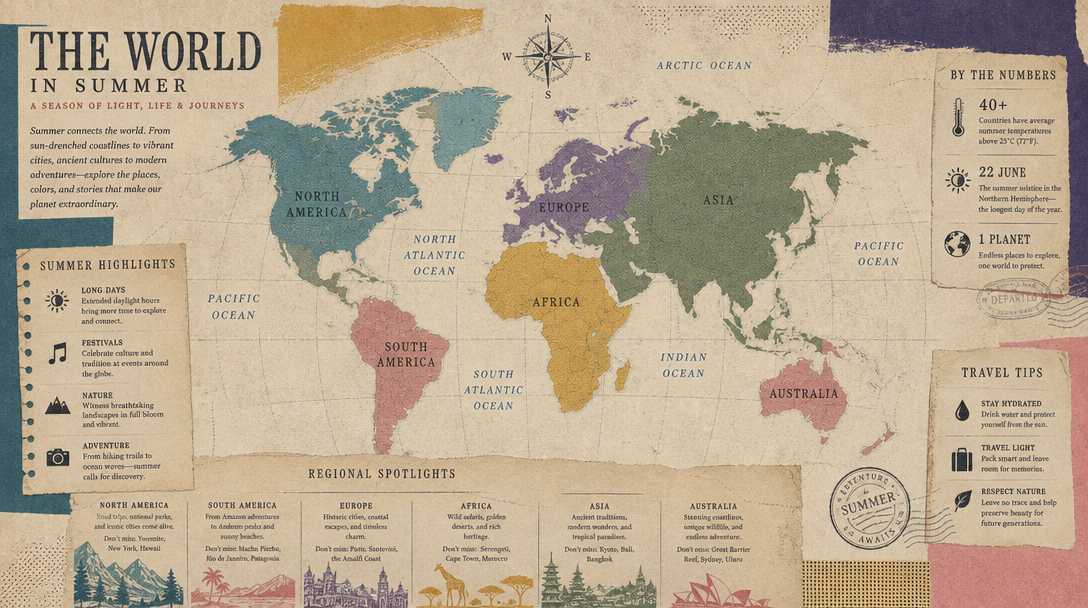
Desarrolla carteles, anuncios, etiquetas, empaques, conceptos de interfaz e infografías con titulares, textos, botones y contenido multilingüe.
 BeforeAfter
Usa imágenes de referencia y descripciones estables cuando personajes, productos, objetos o elementos de diseño deban seguir siendo reconocibles en varios recursos.
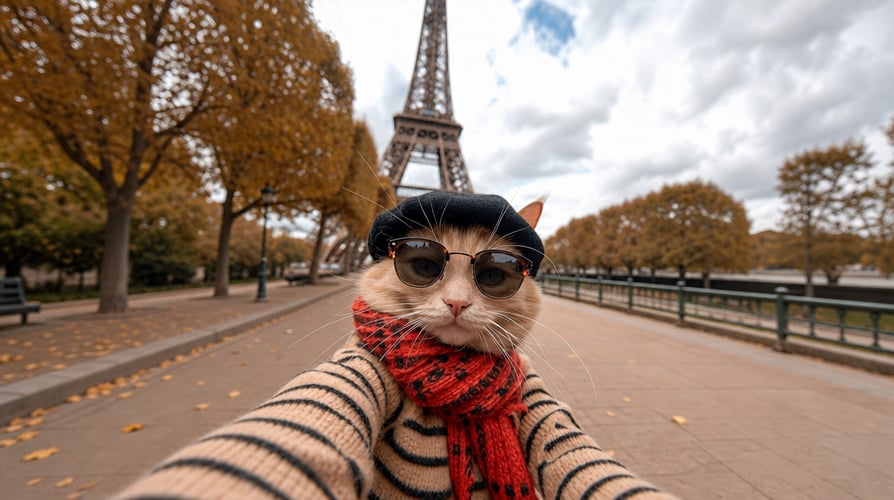
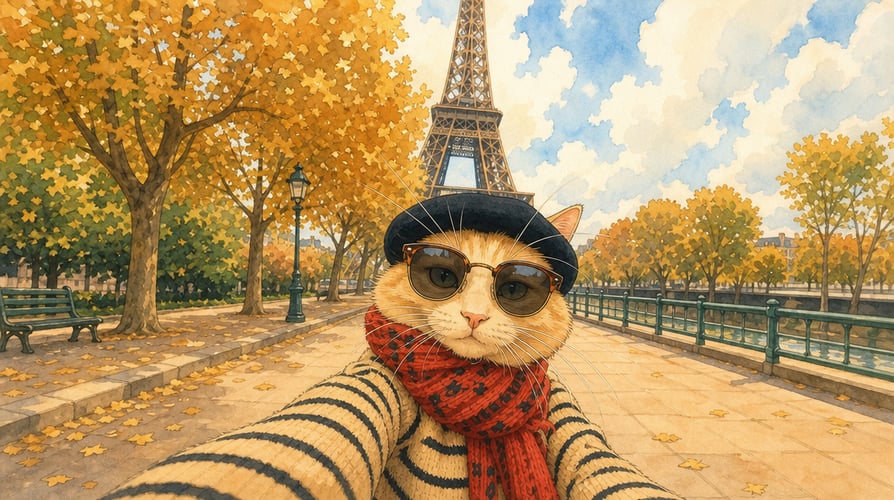 BeforeAfter
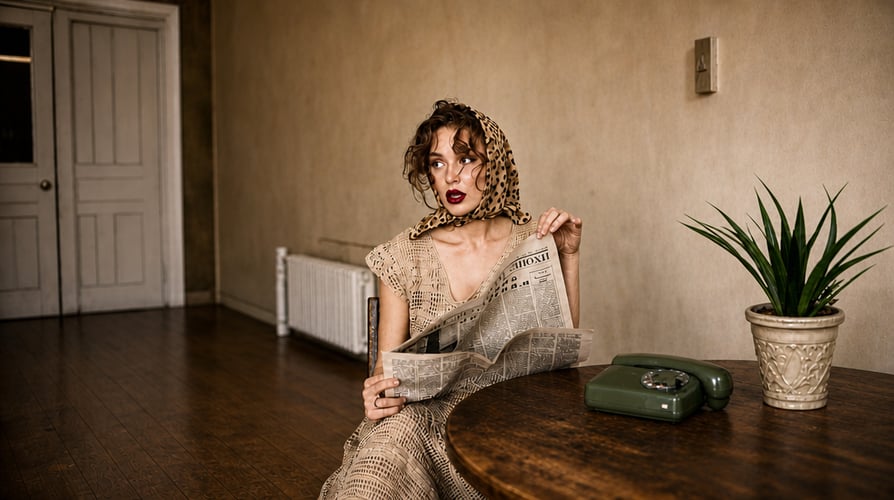
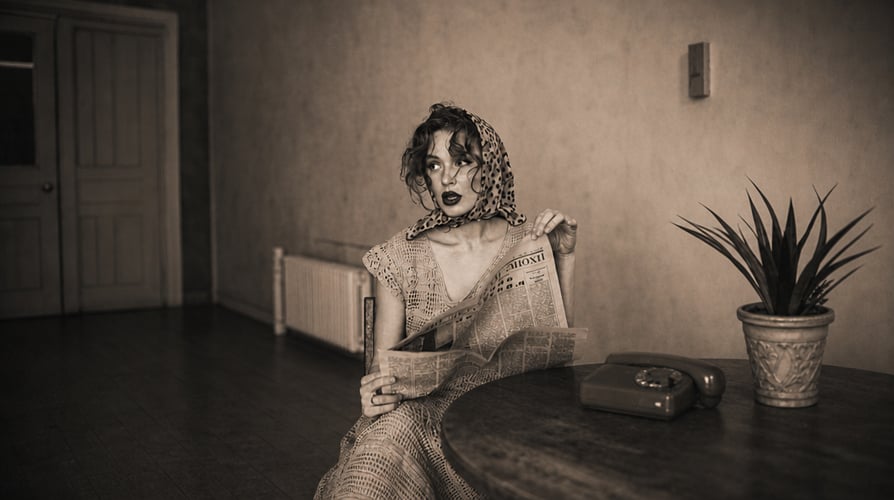
Dirige materiales, iluminación natural, color, textura, composición y estilo para imágenes de producto, retratos, escenas, storyboards y gráficos de campaña.
Pasa de un brief simple a una imagen refinada en tres pasos concretos.
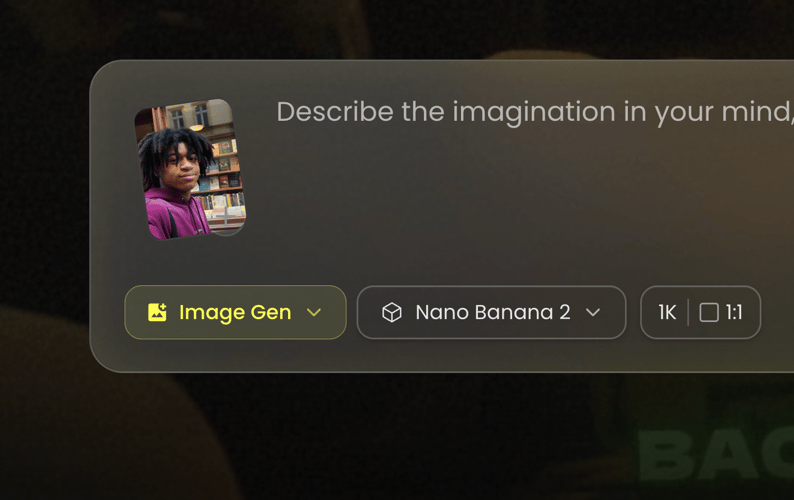 01
01Elige el modelo, describe la imagen que necesitas o sube una referencia relevante que guíe el resultado.
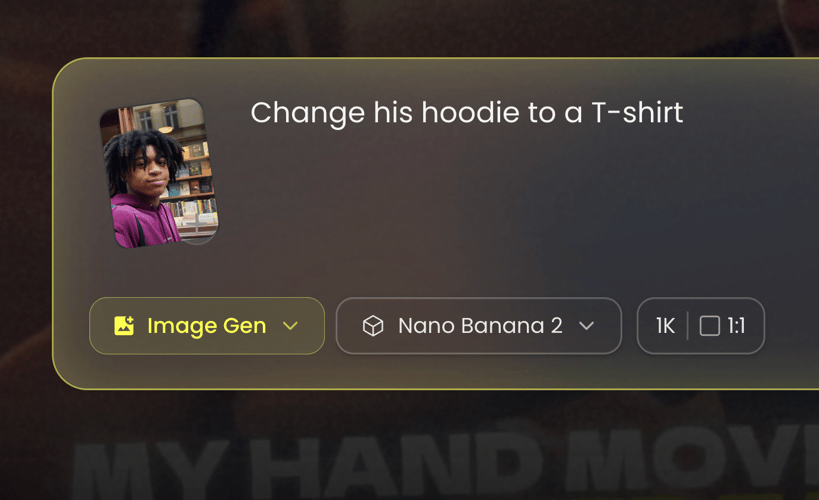 02
02Refina la composición, el estilo, la iluminación, los colores, el texto, los detalles del sujeto o el fondo con una instrucción de seguimiento clara.
 03
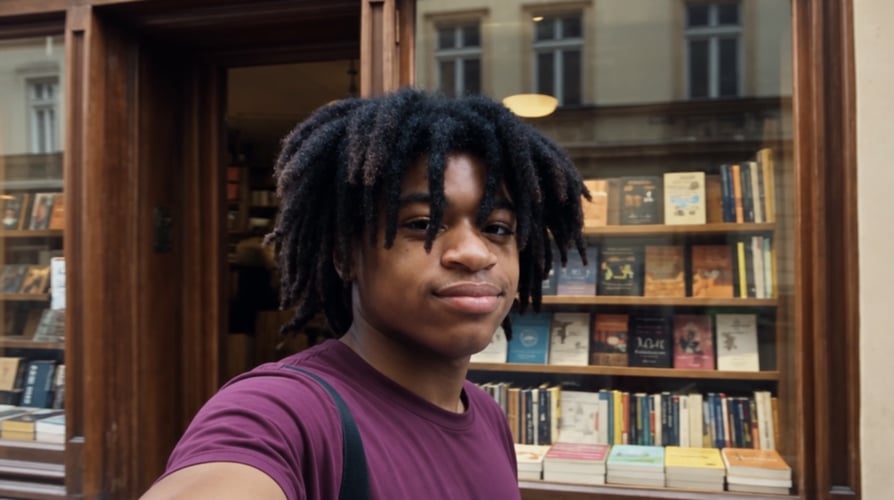
03Descarga la imagen o úsala como punto de partida visual para un flujo de vídeo compatible de Buzzy.
Usa el flujo para generar y editar imágenes y desarrollar recursos conectados.
Describe el sujeto, el entorno, la composición, la iluminación y el uso previsto en un prompt directo que puedas revisar.
Sube una foto, un producto, un boceto o una referencia visual y explica qué detalles deben permanecer y qué debe cambiar.
Revisa un área o un elemento visual concreto con instrucciones específicas en lugar de reconstruir toda la imagen desde cero.
Aporta el texto exacto y explica su jerarquía, ubicación y función en carteles, etiquetas, empaques y gráficos de marca.
Reutiliza descriptores estables y referencias cuando las imágenes relacionadas deban conservar el mismo personaje, objeto o identidad de producto.
Guía el ambiente, la paleta, los materiales, la textura, la atmósfera y el acabado según el propósito del recurso final.
Elige el tamaño, la relación de aspecto, la calidad y otras opciones disponibles en el espacio de Buzzy para la ubicación prevista.
Lleva una imagen aprobada a las herramientas de vídeo de Buzzy cuando la siguiente decisión creativa implique movimiento, dirección de cámara o una secuencia.
Elige el flujo según la función del recurso y la información que la imagen debe comunicar.
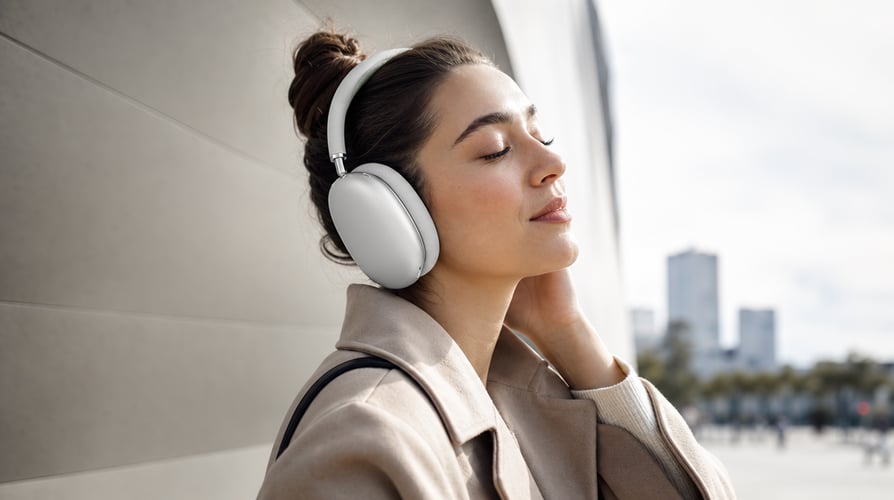
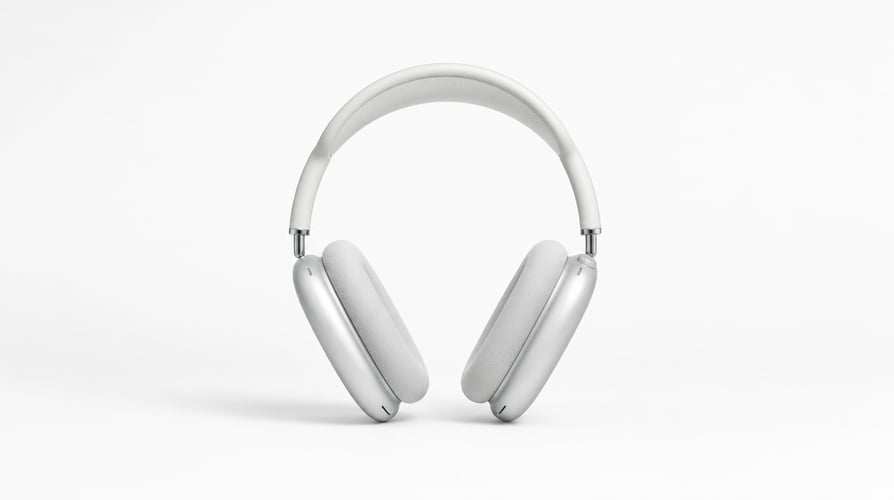
Crea escenas de producto, conceptos de lanzamiento, imágenes de campaña y recursos sociales con composición, iluminación y detalles de marca controlados.
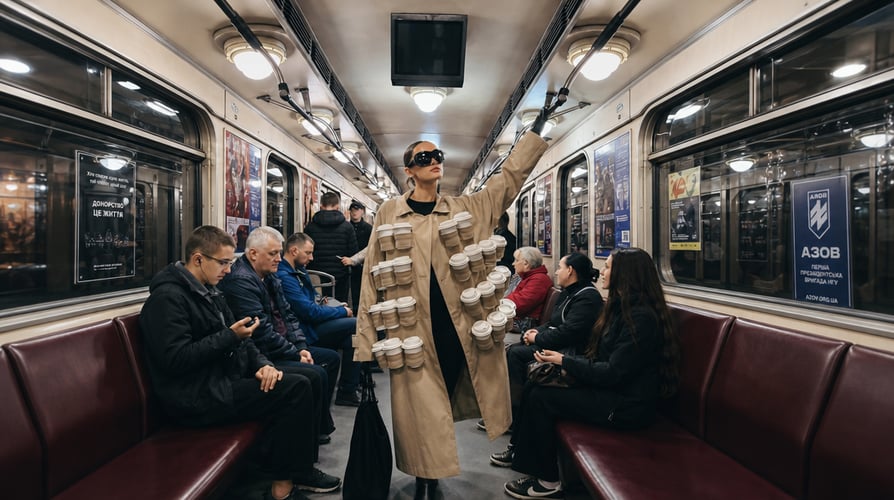
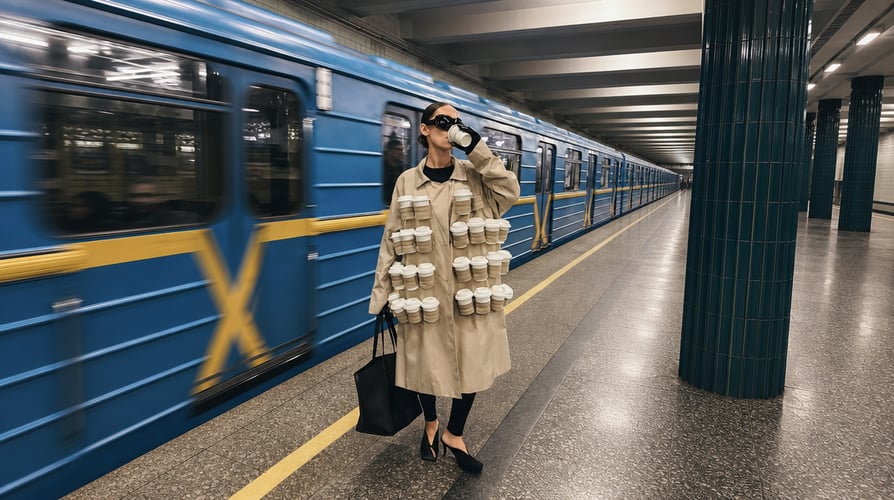
Combina imágenes y texto legible para carteles, etiquetas, estudios de empaque, gráficos explicativos y materiales promocionales.
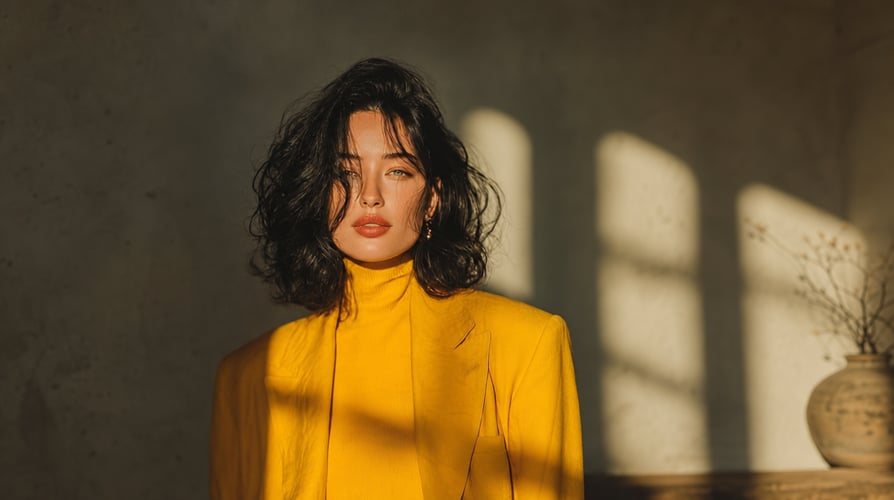

Desarrolla ideas de tomas, hojas de personajes, estudios de entorno y referencias visuales conectadas antes de pasar a la producción de vídeo.
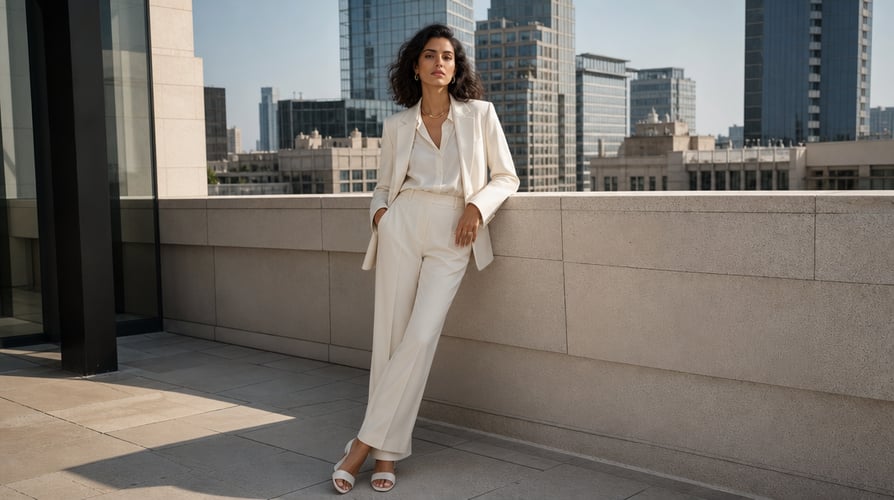
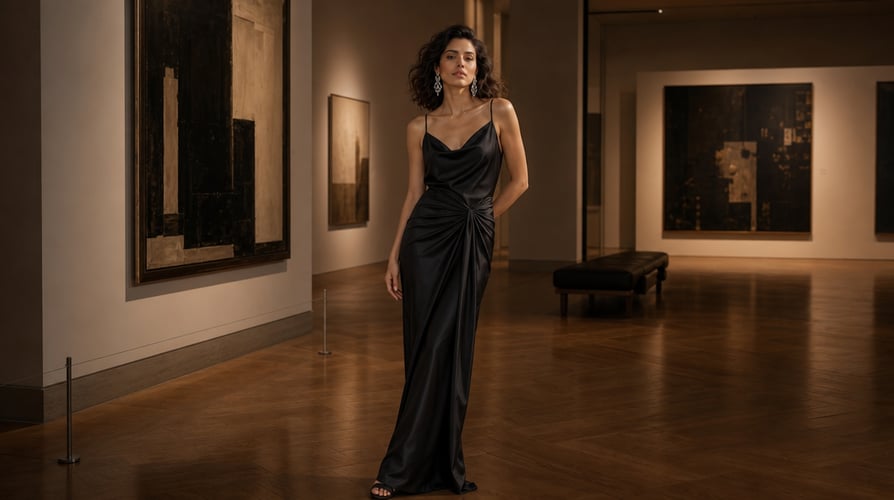
Reemplaza fondos, elimina distracciones, ajusta el color o la iluminación, revisa el texto y refina partes concretas de una imagen existente.
Compara flujos de imagen y continúa los visuales aprobados con los modelos de vídeo de Buzzy.
Es el modelo de generación y edición de imágenes de OpenAI. En Buzzy puedes crear a partir de un prompt o editar una imagen con instrucciones guiadas por referencias.
Sí. Usa una persona, un producto, un boceto, una foto u otra referencia visual relevante y explica los detalles que debe conservar o guiar.
El flujo admite imágenes con titulares, etiquetas, textos de empaque, leyendas y otro texto diseñado. Revisa todas las palabras generadas antes de publicar.
Sí. Puedes solicitar el reemplazo del fondo, la eliminación de objetos, cambios de iluminación o color, revisiones de texto u otras ediciones concretas.
Puede usar referencias y descripciones estables para favorecer la continuidad. Revisa cada recurso con atención, porque la consistencia generativa aún puede variar.
El espacio de Buzzy muestra los controles de salida disponibles para la configuración actual del modelo. Revisa esos ajustes antes de finalizar la composición.
Sí. Usa una imagen aprobada como fotograma inicial o referencia visual para un flujo de vídeo compatible de Buzzy.
No se requiere ningún proceso de enmascarado especializado para la creación y edición básicas guiadas por prompts, aunque una dirección de arte cuidadosa y una revisión final siguen siendo importantes.
Crea una imagen a partir de un prompt o edita una referencia con instrucciones claras en lenguaje natural. Refina la composición, el texto, la iluminación, el color y los detalles visuales, y luego continúa una imagen aprobada en vídeo con Buzzy.
Compara este flujo con GPT Image 2.5, Nano Banana 2 y Midjourney, o explora los modelos de Buzzy actuales.
Un flujo eficaz de imágenes con IA empieza con una tarea clara. Una imagen principal de producto necesita detalles precisos del producto y espacio para el diseño. Un cartel necesita texto legible y una jerarquía fuerte. Un fotograma de storyboard necesita una acción visible y continuidad con la escena siguiente. Una edición guiada por referencias necesita una distinción precisa entre las partes que deben permanecer y las que deben cambiar.
GPT Image 2 admite generación y edición de imágenes. En Buzzy puedes empezar desde texto, añadir una referencia relevante y seguir refinando la misma dirección creativa con instrucciones de seguimiento. El resultado es más fácil de controlar cuando el primer brief identifica el propósito del recurso y cada instrucción posterior aborda una decisión concreta.
Empieza con la generación de texto a imagen cuando el concepto no necesite conservar un sujeto o una composición existentes. Describe el sujeto, la acción o la pose, el entorno, la distancia de visión, la iluminación y el uso previsto. Mantén el primer prompt lo bastante enfocado como para saber si funcionó.
Empieza con una imagen de referencia cuando importen la identidad, el detalle del producto, el diseño o una dirección visual existente. Explica qué debe conservar el modelo. Por ejemplo, conserva la forma y la etiqueta del producto, cambia la superficie y el fondo, usa una luz de ventana más suave y deja espacio para un titular. Esto crea una tarea de edición medible en lugar de una petición vaga de mejora.
Coloca primero el sujeto principal y la acción. Sigue con el entorno y la composición. Añade iluminación, color, material, lenguaje de lente y estilo solo donde cambien el resultado. Termina con restricciones prácticas de diseño como el espacio negativo, la relación de aspecto o la ubicación del texto.
Esta estructura ayuda a distinguir el contenido necesario del tratamiento visual opcional. También facilita la revisión. Si el sujeto y la composición son correctos, puedes mantenerlos estables y ajustar solo la iluminación o el fondo en el siguiente prompt.
Evita las listas largas de estéticas inconexas. «Cinematográfico», «editorial», «fotorrealista», «minimalista» e «ilustrado» pueden apuntar en direcciones distintas cuando aparecen juntas sin contexto. Describe la elección visual que sirve al proyecto en lugar de acumular términos populares.
Una referencia puede definir una persona, un producto, un boceto, un entorno, una composición o un sistema de diseño. Indica la función del recurso. Si se usan varias referencias, explica cuál controla la identidad, cuál controla el entorno y cuál aporta el estilo o la guía de diseño.
Mantén coherente el conjunto de referencias. Perspectivas, condiciones de iluminación o identidades visuales en conflicto pueden producir una imagen difícil de juzgar. Cuando incluyas una referencia solo por un elemento, dilo con claridad y evita pedirle al modelo que copie detalles no relacionados.
Para carteles, empaques, etiquetas, interfaces o infografías, introduce el texto exacto y describe la jerarquía. Identifica el titular, la línea de apoyo, la etiqueta, el botón o la leyenda. Explica dónde debe aparecer cada elemento y qué palabras requieren el mayor énfasis.
Un texto corto y estructurado es más fácil de inspeccionar que un bloque denso de texto generado. Revisa la ortografía, la puntuación, las mayúsculas, los números, las fechas y los caracteres multilingües antes de publicar. Un diseño visualmente pulido puede contener aún un error de texto, por lo que la tipografía necesita aprobación tanto visual como editorial.
Cuando la mayor parte de la imagen ya funciona, aísla el siguiente cambio. Reemplaza solo el fondo. Elimina un objeto que distrae. Corrige un color. Ajusta la dirección de la luz. Reescribe una etiqueta. Conserva el sujeto y la composición a menos que también sean parte del problema.
Las ediciones enfocadas facilitan la comparación y reducen el riesgo de perder un buen resultado. También crean un registro más claro de las decisiones que dieron forma a la imagen final. Si se requieren varios cambios importantes, hazlos en un orden lógico: primero la composición, segundo la precisión del sujeto, tercero la iluminación y el color, y luego el detalle fino y el texto.
La consistencia en una serie depende de reglas visuales repetidas. Mantén la misma referencia para un personaje o producto recurrente. Reutiliza la descripción definitoria, la paleta, la iluminación, la distancia de cámara y el lenguaje de materiales. Cambia solo la escena, la pose o el diseño necesarios para el siguiente recurso.
Una serie conectada puede incluir formatos distintos. Una campaña puede necesitar una imagen principal apaisada, un recurso social vertical, una publicación de producto cuadrada, una imagen de detalle y un cartel. La identidad y el estilo los conectan, mientras que cada composición se construye para su ubicación.
Usa los controles de tamaño, relación, calidad y formato que muestra Buzzy según dónde vaya a aparecer la imagen. Una imagen principal de sitio web necesita espacio para la interfaz y el texto. Una publicación vertical necesita un punto focal seguro para móvil. Un listado de producto necesita una silueta clara y una escala consistente. Una infografía necesita suficiente resolución para que las etiquetas sigan siendo legibles.
Fija la relación de aspecto antes del refinamiento final. Recortar una imagen terminada puede eliminar contexto esencial, cortar un sujeto o suprimir el espacio negativo reservado para el texto. El prompt debe describir la composición dentro del encuadre previsto.
Inspecciona manos, rostros, objetos pequeños, patrones repetidos, reflejos, marcas de producto, logotipos, texto, geometría de fondo y dirección de la luz. Si la imagen comunica información factual, verifica cada etiqueta y cada afirmación visual. Si representa un producto, compara los detalles reconocibles con una fuente aprobada.
Usa solo referencias que tengas permiso para subir. Revisa parecidos, marcas registradas, diseños protegidos y material de terceros antes de la publicación comercial. Buzzy proporciona el flujo de generación y edición; la persona que publica la imagen sigue siendo responsable de la aprobación factual, legal y de marca.
Cuando la imagen fija esté lista, define el movimiento antes de abrir el flujo de vídeo. Decide qué permanece estable, qué se mueve, cómo se comporta la cámara y cómo termina la toma. El movimiento del sujeto y el de la cámara deben describirse por separado.
La imagen aprobada actúa como ancla visual. Un brief de movimiento controlado puede convertirla en una revelación de producto, un momento de personaje, una escena atmosférica, un clip de campaña o un beat de storyboard sin abandonar la composición y la identidad ya establecidas en la imagen fija.
Parte de un prompt o una referencia, refina las decisiones visuales que importan y continúa la imagen aprobada en la siguiente etapa de tu proyecto de Buzzy.