 BeforeAfter
プロンプトで的確な編集を
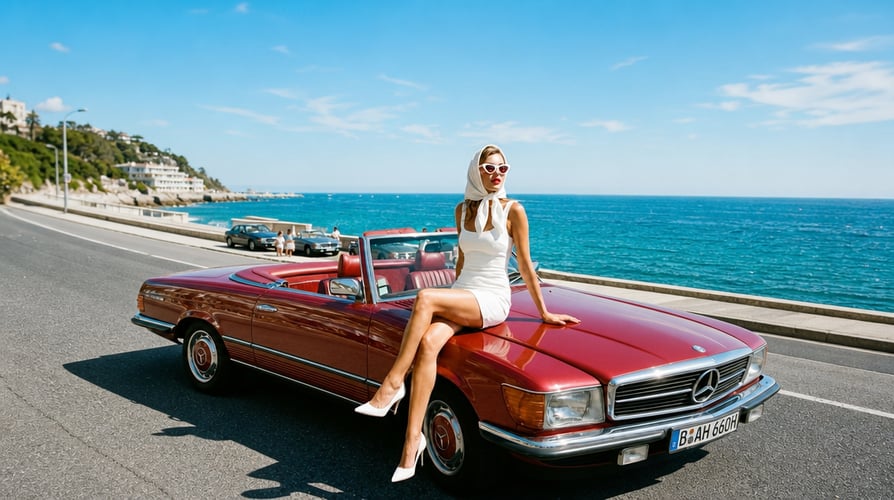
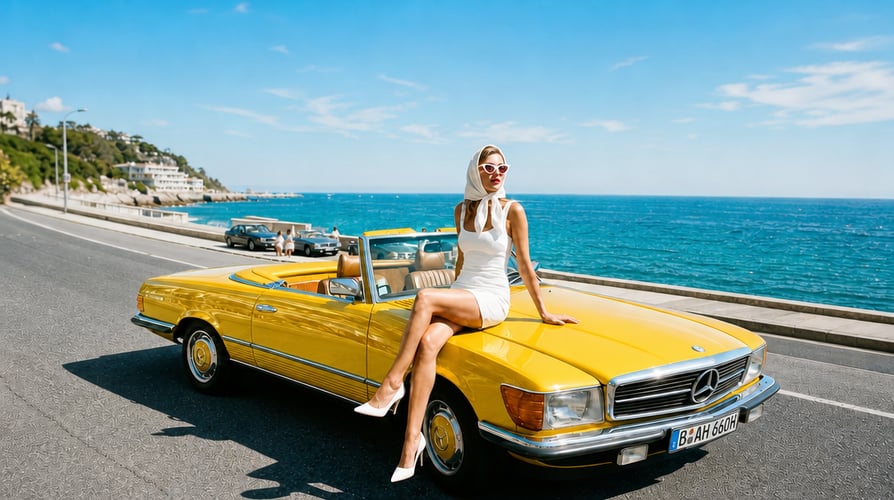
背景を差し替え、オブジェクトを消し、ライティングを調整し、色を変え、あるいは特定のディテールを見直しながら、画像の有用な部分はそのまま保てます。
プロンプトや参照画像から、文字とビジュアルのディテールを精密にコントロールしながら画像を作成・編集できます。
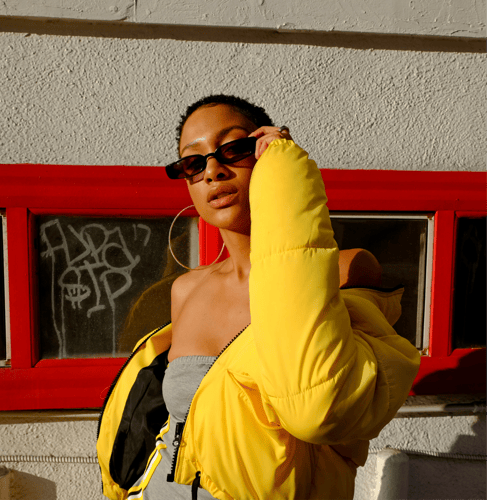
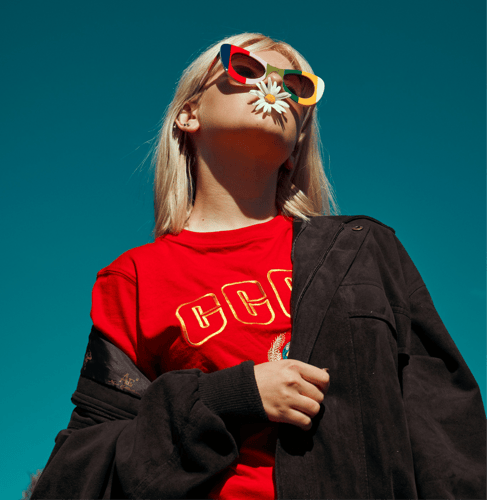
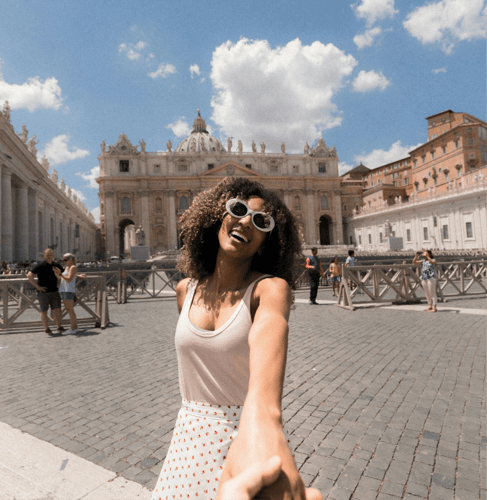
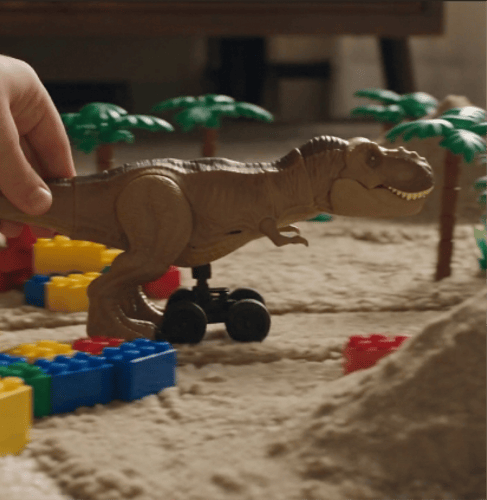
画像を作り、ディテールを編集し、ビジュアルの方向性をつなげて保ちます。
BeforeAfter背景を差し替え、オブジェクトを消し、ライティングを調整し、色を変え、あるいは特定のディテールを見直しながら、画像の有用な部分はそのまま保てます。
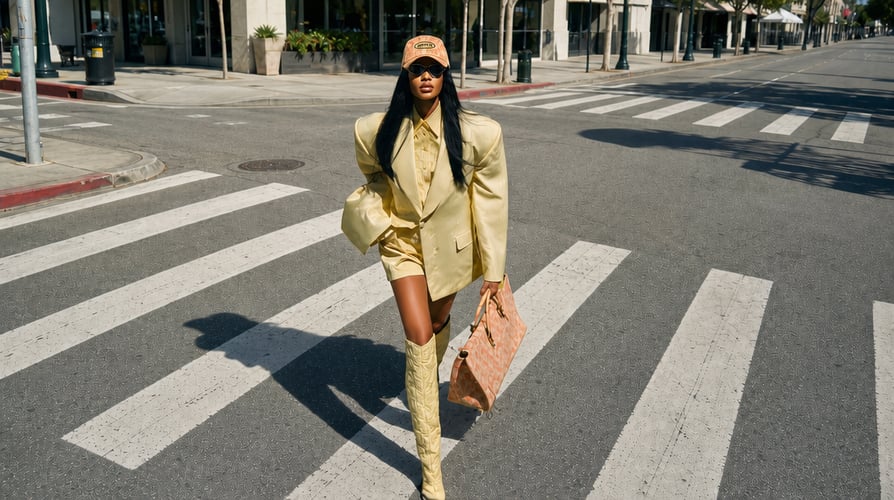
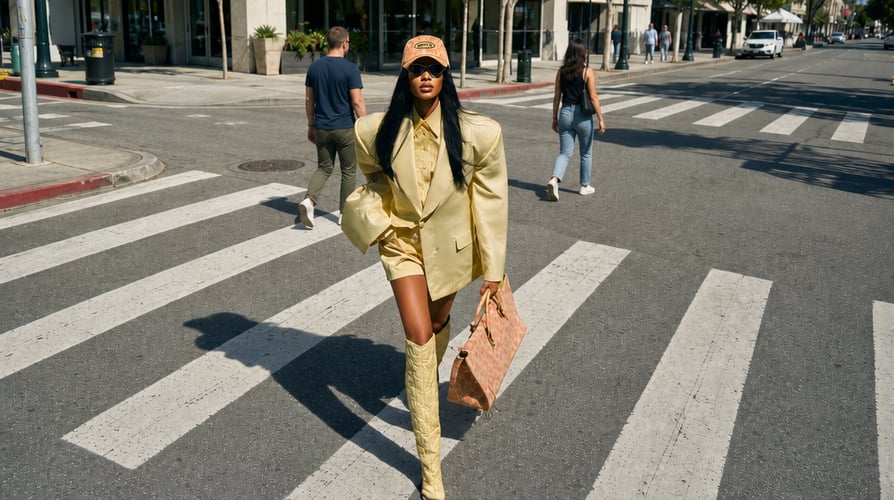 BeforeAfter
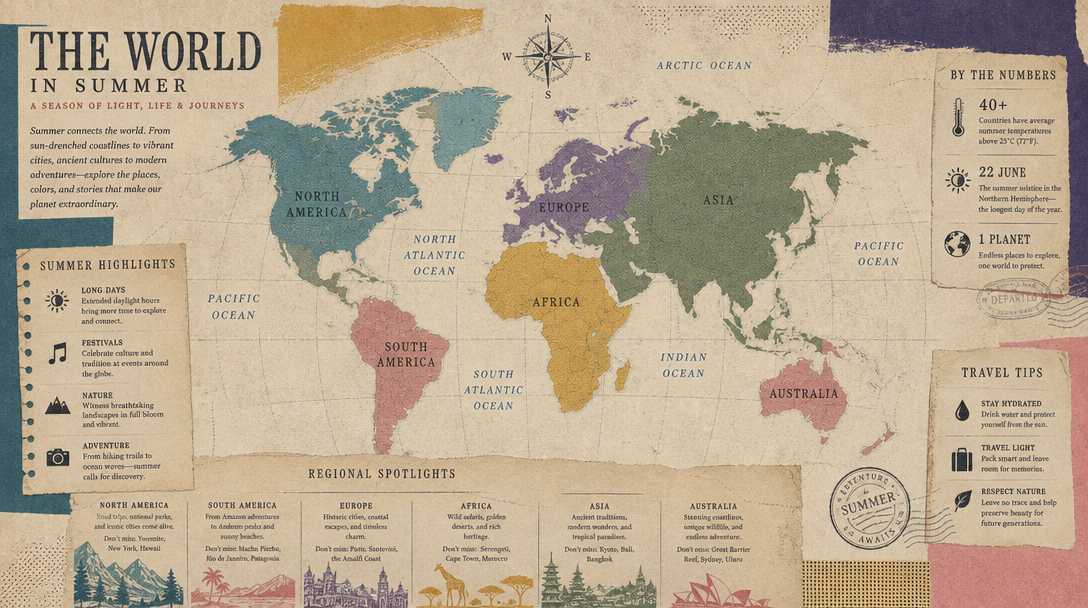
見出し、キャプション、ボタン、多言語コピーを使って、ポスター、広告、ラベル、パッケージ、インターフェイス構想、インフォグラフィックを作れます。
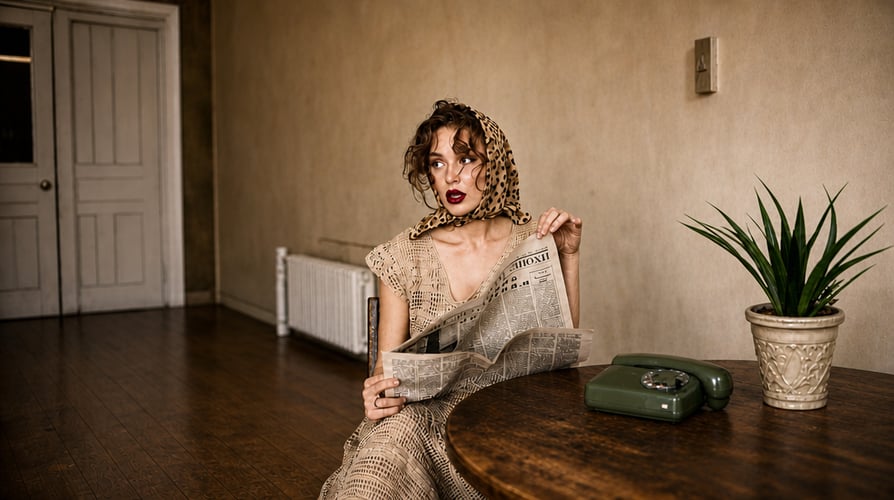
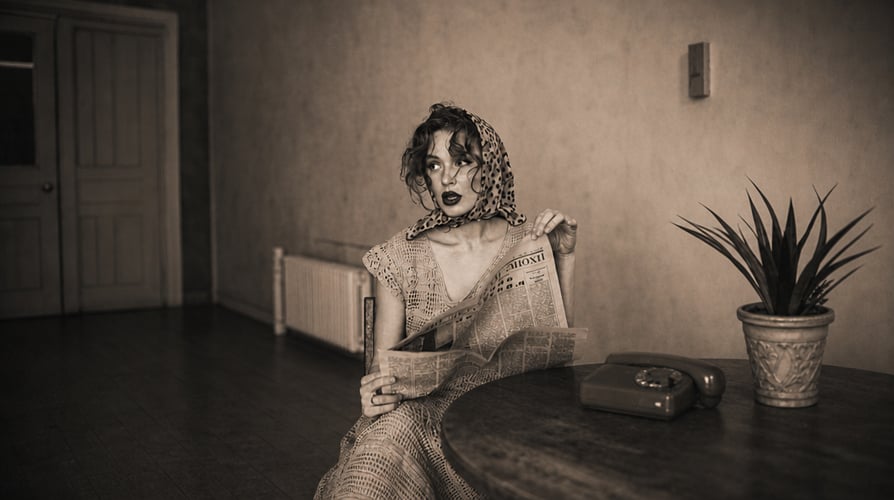 BeforeAfter
キャラクター、製品、オブジェクト、デザイン要素が複数の素材で識別できる必要があるとき、参照画像と安定した説明を使いましょう。
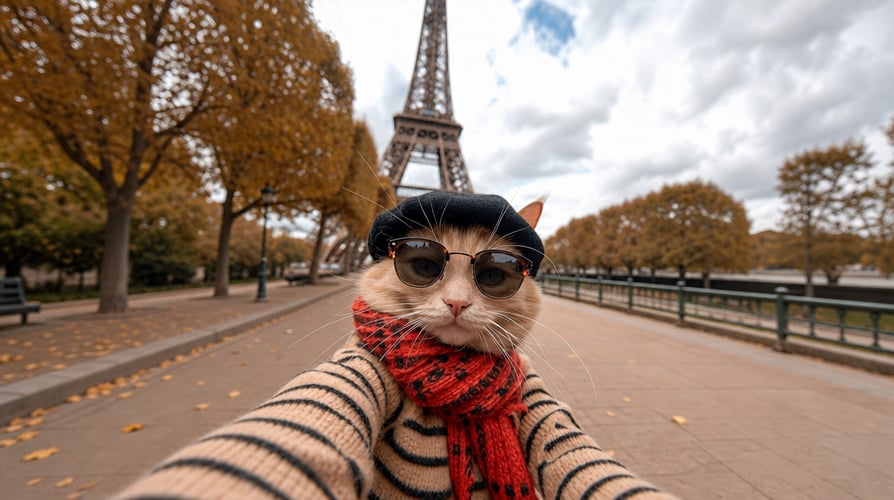
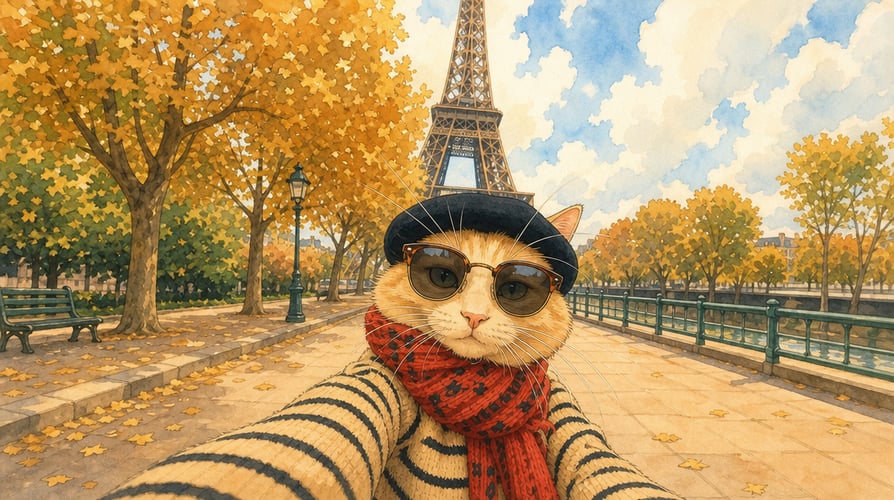 BeforeAfter
製品画像、ポートレート、シーン、絵コンテ、キャンペーン用グラフィックのために、素材、自然なライティング、色、質感、構図、スタイルを演出します。
シンプルなブリーフから洗練された画像まで、3つの的確なステップで進みます。
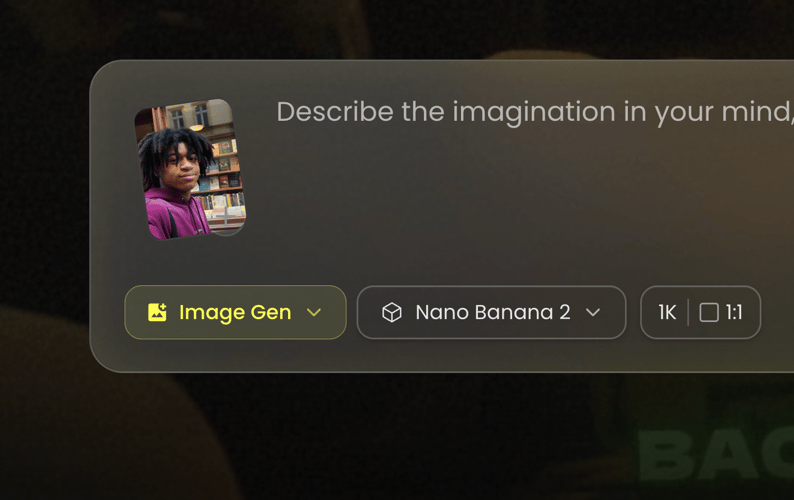 01
01モデルを選び、必要な画像を説明するか、結果を導く関連する参照画像をアップロードします。
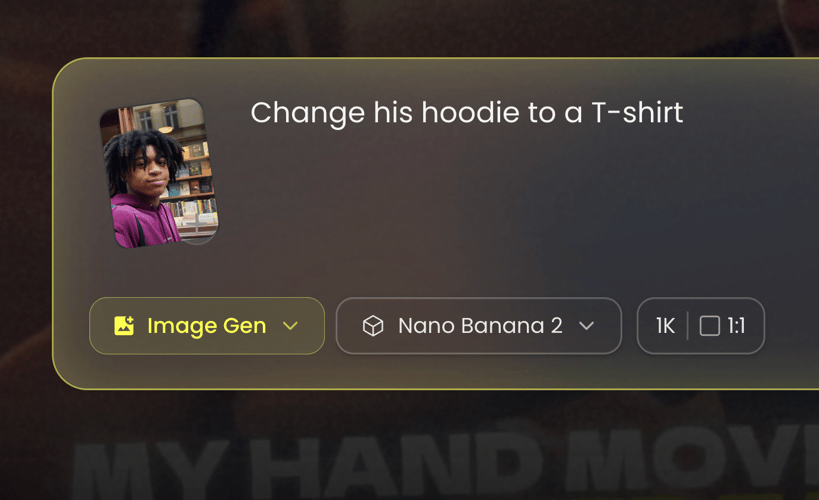 02
02明確なフォローアップ指示で、構図、スタイル、ライティング、色、文字、被写体のディテール、背景を整えます。
 03
03画像をダウンロードするか、対応する Buzzy の動画ワークフローのビジュアルな出発点として使います。
画像の生成、編集、つながりのある素材制作にこのワークフローを使いましょう。
被写体、設定、構図、ライティング、意図された用途を、見直せる直接的なプロンプトで記述します。
写真、製品、スケッチ、ビジュアル参照をアップロードし、どのディテールを残し、何を変えるべきかを説明します。
画像全体を最初から作り直すのではなく、特定の領域やビジュアル要素を的確な指示で見直します。
正確なコピーを与え、ポスター、ラベル、パッケージ、ブランドグラフィックでの階層、配置、役割を説明します。
関連する画像が同じキャラクター、オブジェクト、製品のアイデンティティを保つ必要があるとき、安定した記述子と参照を再利用します。
最終素材の目的に応じて、ムード、パレット、素材、質感、雰囲気、仕上げを導きます。
意図した配置のために、Buzzy のワークスペースで利用できるサイズ、アスペクト比、品質、その他のオプションを選びます。
次のクリエイティブな判断が動き、カメラの演出、シーケンスに関わるとき、承認した静止画を Buzzy の動画ツールへ持ち込みます。
素材の役割と、画像が伝えるべき情報に基づいてワークフローを選びましょう。
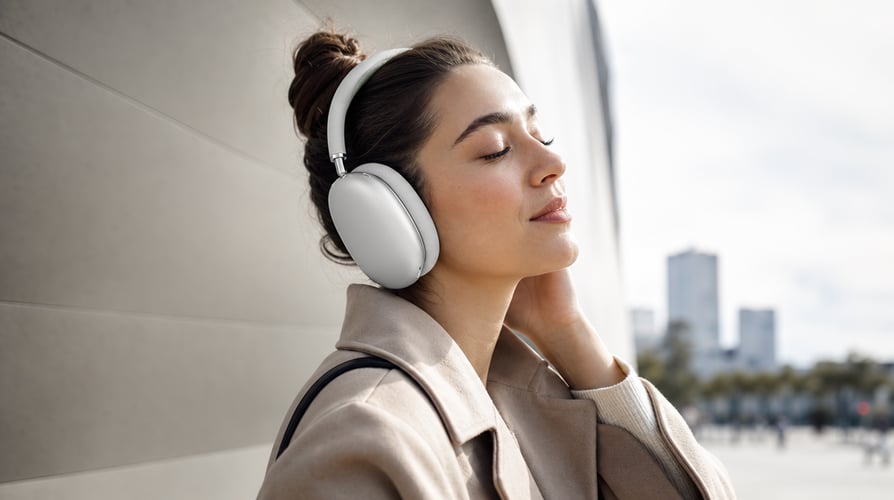
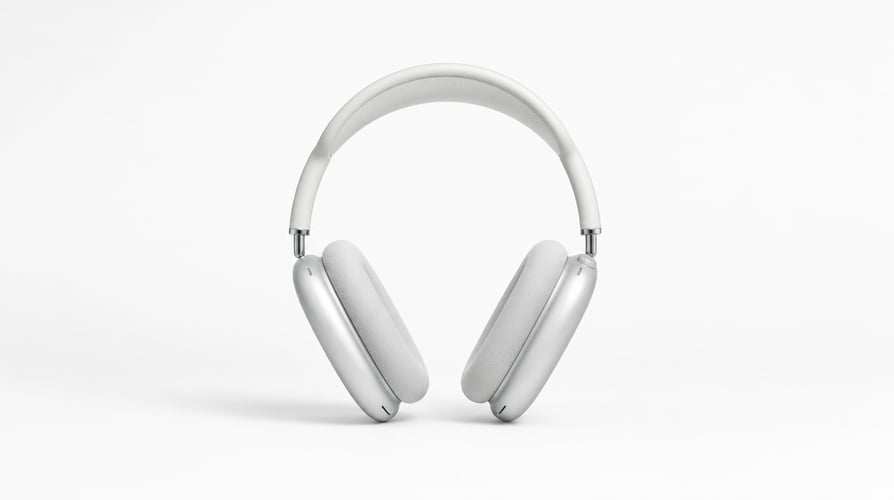
構図、ライティング、ブランドのディテールを制御しながら、製品シーン、ローンチ構想、キャンペーン画像、SNS 素材を作成します。
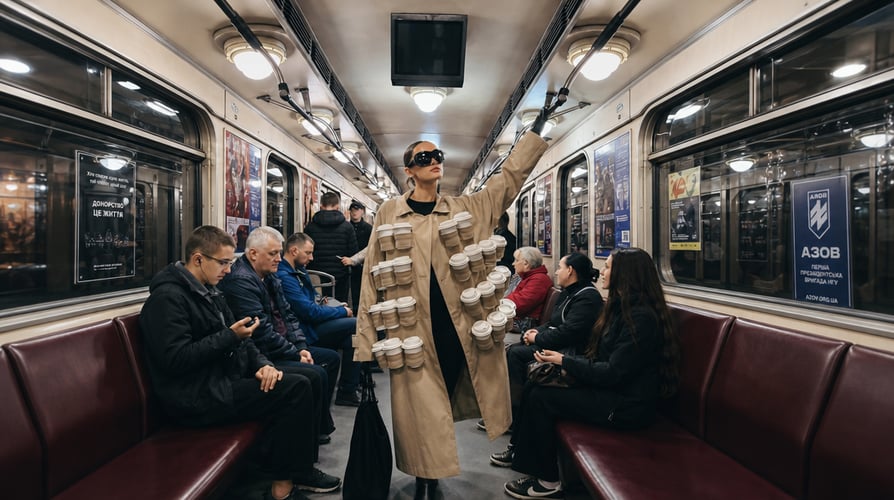
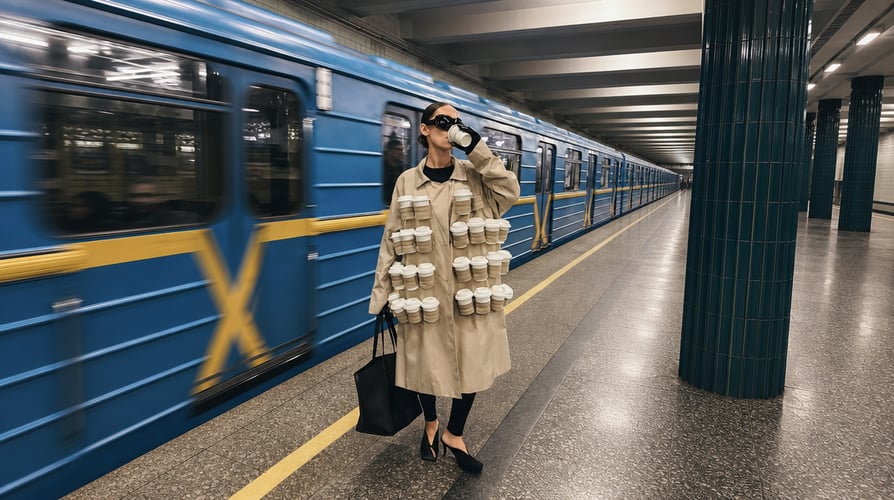
ポスター、ラベル、パッケージ検討、説明用グラフィック、販促物のために、画像と読みやすい文字を組み合わせます。
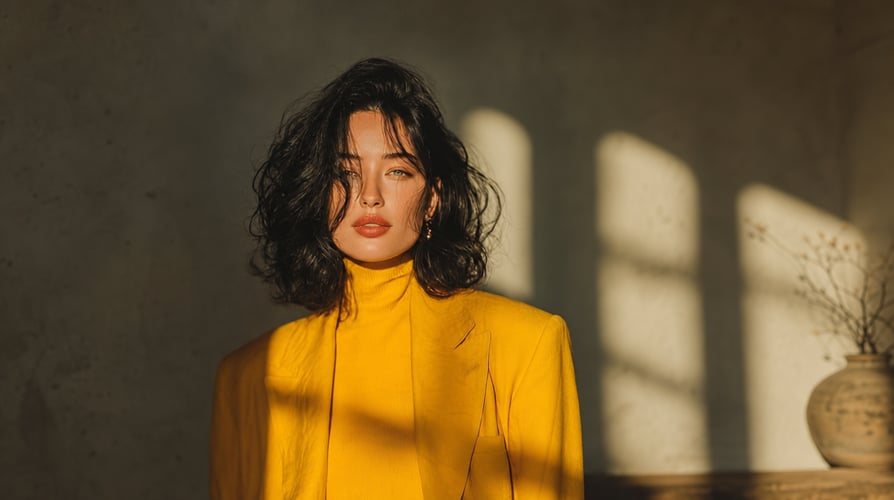

動画制作に進む前に、ショット構想、キャラクターシート、環境スタディ、つながりのあるビジュアル参照を発展させます。
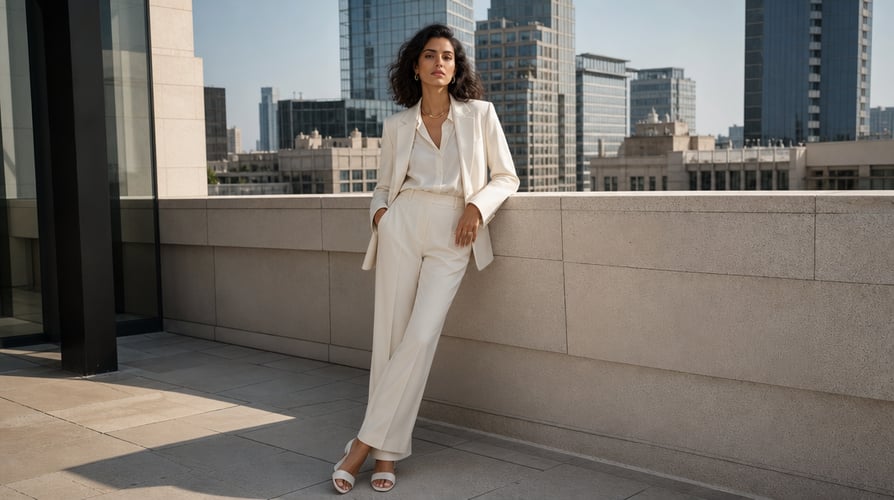
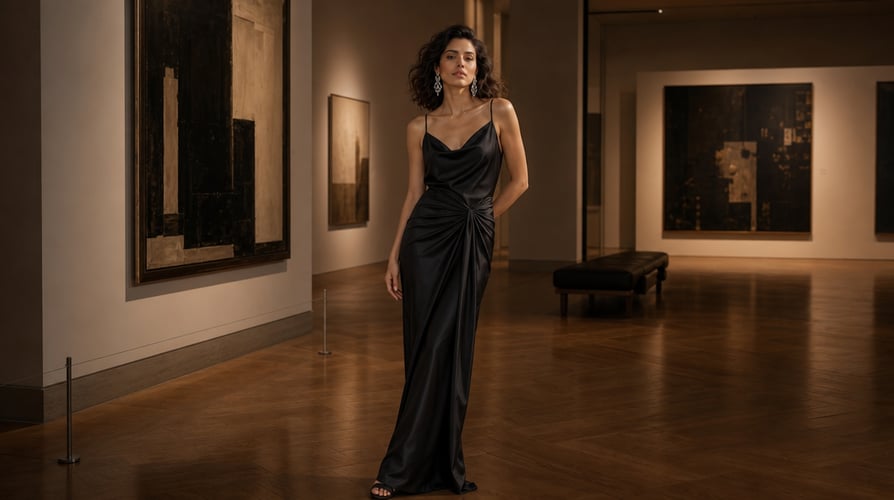
背景を差し替え、不要な要素を消し、色やライティングを調整し、文字を見直し、既存画像の選んだ部分を整えます。
画像ワークフローを比べ、承認したビジュアルを Buzzy の動画モデルで続けましょう。
OpenAI の画像生成・編集モデルです。Buzzy では、プロンプトから作成するか、参照画像に基づく指示で画像を編集できます。
はい。人物、製品、スケッチ、写真、その他の関連するビジュアル参照を使い、保つべき、または導くべきディテールを説明してください。
このワークフローは、見出し、ラベル、パッケージのコピー、キャプション、その他のデザインされた文字を含む画像に対応します。公開前に生成されたすべての文言を確認してください。
はい。背景の差し替え、オブジェクトの削除、ライティングや色の変更、文字の修正、その他の的確な編集を指示できます。
参照と安定した説明を使って一貫性を支えられます。生成の一貫性はなお変動しうるため、各素材を注意深く確認してください。
Buzzy のワークスペースには、現在のモデル構成で利用できる出力コントロールが表示されます。構図を確定する前にその設定を確認してください。
はい。承認した静止画を、対応する Buzzy の動画ワークフローの開始フレームまたはビジュアル参照として使います。
プロンプト主導の基本的な作成と編集に専門的なマスキング処理は不要ですが、丁寧なアートディレクションと最終確認は依然として重要です。
プロンプトから画像を作成するか、明確な自然言語の指示で参照画像を編集しましょう。構図、文字、ライティング、色、ビジュアルのディテールを整え、承認した画像を Buzzy で動画へと続けられます。
このワークフローを GPT Image 2.5、Nano Banana 2、Midjourney と比べたり、現在の Buzzy モデル を見てみましょう。
効果的なAI画像ワークフローは、明確なタスクから始まります。製品のヒーロー画像には正確な製品ディテールとレイアウトの余地が必要です。ポスターには読みやすい文字と強い階層が必要です。絵コンテのフレームには見える動きと次のシーンとのつながりが必要です。参照主導の編集には、残すべき部分と変えるべき部分の正確な区別が必要です。
GPT Image 2 は画像の生成と編集に対応します。Buzzy では、テキストから始め、関連する参照を加え、フォローアップ指示で同じクリエイティブの方向を整え続けられます。最初のブリーフが素材の目的を定め、その後の各指示が特定の判断を扱うとき、結果はよりコントロールしやすくなります。
コンセプトが既存の被写体や構図を保つ必要がないときは、テキストから画像への生成から始めましょう。被写体、動きやポーズ、環境、視距離、ライティング、意図された用途を記述します。最初のプロンプトは、成功したかどうか判断できるほど的を絞りましょう。
アイデンティティ、製品ディテール、レイアウト、既存のビジュアルの方向性が重要なときは、参照画像から始めましょう。モデルが何を保つべきかを説明します。たとえば、製品の形状とラベルを保ち、表面と背景を変え、より柔らかい窓の光を使い、見出しのための余地を残す、といった具合です。これは漠然とした改善の依頼ではなく、測定可能な編集タスクを作ります。
主要な被写体と動きを最初に置きます。続いて設定と構図を書きます。ライティング、色、素材、レンズの表現、スタイルは、結果を変えるところにだけ加えます。ネガティブスペース、アスペクト比、文字の配置など、実用的なレイアウトの制約で締めくくります。
この構成は、必要な内容と任意のビジュアル処理を区別するのに役立ちます。修正も容易になります。被写体と構図が正しければ、それらを安定させたまま、次のプロンプトでライティングや背景だけを調整できます。
無関係な美学の長い羅列は避けましょう。「シネマティック」「エディトリアル」「フォトリアル」「ミニマル」「イラスト調」は、文脈なしに並ぶと異なる方向を指すことがあります。人気の用語を集めるのではなく、プロジェクトに役立つビジュアルの選択を記述しましょう。
参照は、人物、製品、スケッチ、環境、構図、デザインシステムを定義できます。素材の役割を述べましょう。複数の参照を使う場合は、どれがアイデンティティを、どれが設定を、どれがスタイルやレイアウトの指針を制御するかを説明します。
参照のセットは一貫させましょう。矛盾する視点、ライティング条件、ビジュアルアイデンティティは、判断しにくい画像を生むことがあります。ある要素のためだけに参照を含めるときは、それを明確に述べ、無関係なディテールをモデルにコピーさせないようにしましょう。
ポスター、パッケージ、ラベル、インターフェイス、インフォグラフィックでは、正確な文言を入力し、階層を説明しましょう。見出し、補助文、ラベル、ボタン、キャプションを特定します。各要素がどこに現れるべきか、どの語に最も強い強調が必要かを説明します。
短く構造化されたコピーは、密な生成テキストの塊より確認しやすいものです。公開前に、スペル、句読点、大文字小文字、数字、日付、多言語文字を確認しましょう。ビジュアル的に洗練されたデザインでも文字の誤りを含むことがあり、タイポグラフィにはビジュアルと編集の両方の承認が必要です。
画像の大部分がすでにうまくいっているときは、次の変更を切り離しましょう。背景だけを差し替える。気を散らすオブジェクトを1つ消す。色を直す。光の向きを調整する。ラベルを書き直す。被写体と構図も問題の一部でない限り、そのまま保ちましょう。
的を絞った編集は比較を容易にし、有用な結果を失うリスクを減らします。また、最終画像を形づくった判断の記録も明確になります。複数の大きな変更が必要なら、論理的な順序で行いましょう。まず構図、次に被写体の正確さ、次にライティングと色、その後に細部と文字です。
シリーズ全体の一貫性は、繰り返されるビジュアルルールに依存します。繰り返し登場するキャラクターや製品には同じ参照を保ちましょう。定義となる説明、パレット、ライティング、カメラの距離、素材の表現を再利用します。次の素材に必要なシーン、ポーズ、レイアウトだけを変えましょう。
つながりのあるシリーズでも、異なるフォーマットを含められます。キャンペーンには横位置のヒーロー、縦の SNS 素材、正方形の製品投稿、ディテール画像、ポスターが必要かもしれません。アイデンティティとスタイルがそれらをつなぎ、各構図はその配置のために作られます。
画像が現れる場所に応じて、Buzzy に表示されるサイズ、比率、品質、フォーマットのコントロールを使いましょう。ウェブサイトのヒーローにはインターフェイスとコピーの余地が必要です。縦の投稿にはモバイルで安全な焦点が必要です。製品リストには明確なシルエットと一貫したスケールが必要です。インフォグラフィックにはラベルが読みやすいままでいられる十分な解像度が必要です。
最終の仕上げの前に比率を決めましょう。完成した画像をトリミングすると、不可欠な文脈が失われたり、被写体が切れたり、文字用に確保したネガティブスペースが消えたりすることがあります。プロンプトは、意図したフレーム内の構図を記述すべきです。
手、顔、小さなオブジェクト、繰り返しパターン、反射、製品の刻印、ロゴ、文字、背景の形状、光の向きを確認しましょう。画像が事実情報を伝えるなら、すべてのラベルとビジュアル上の主張を検証します。製品を表すなら、識別できるディテールを承認済みのソースと照合します。
アップロードする許可のある参照だけを使いましょう。商用公開の前に、肖像、商標、保護されたデザイン、第三者の素材を確認します。Buzzy は生成と編集のワークフローを提供します。画像を公開する人が、事実・法務・ブランドの承認について引き続き責任を負います。
静止画が整ったら、動画ワークフローを開く前に動きを定義しましょう。何が安定を保ち、何が動き、カメラがどう振る舞い、ショットがどう終わるかを決めます。被写体の動きとカメラの動きは別々に記述すべきです。
承認した画像はビジュアルのアンカーとして働きます。制御された動きのブリーフは、静止画ですでに確立した構図とアイデンティティを手放すことなく、それを製品リビール、キャラクターの瞬間、雰囲気のあるシーン、キャンペーンクリップ、絵コンテのビートへと変えられます。
プロンプトや参照から始め、重要なビジュアルの判断を整え、承認した画像を Buzzy プロジェクトの次の段階へと続けましょう。