 BeforeAfter
Faça edições precisas com um prompt
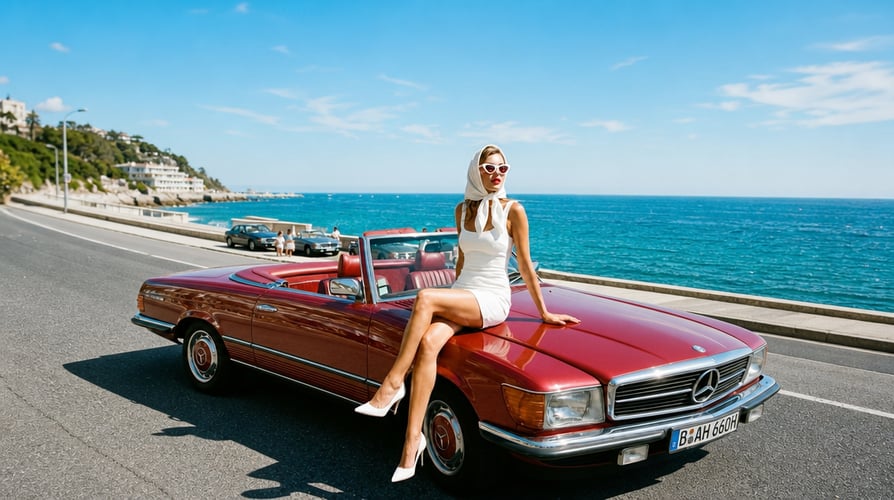
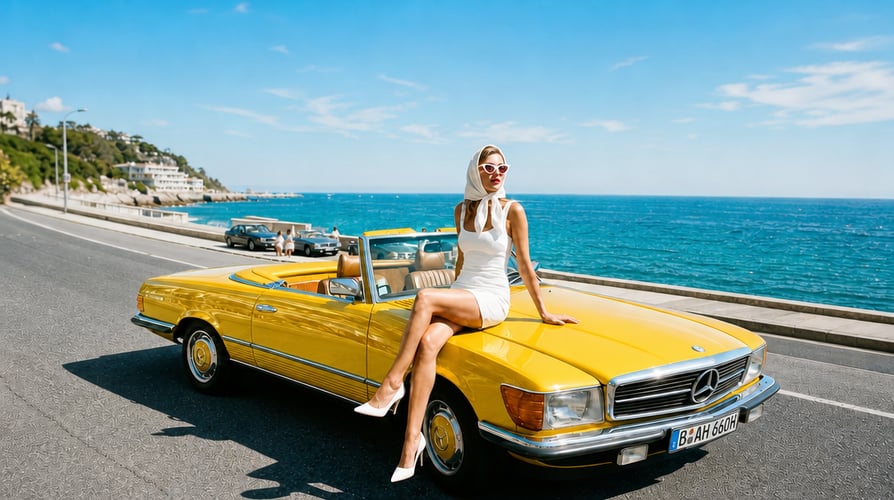
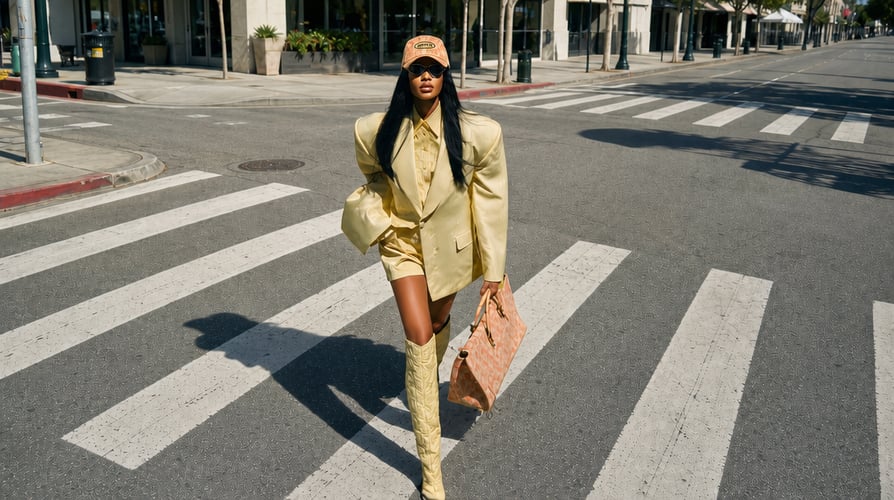
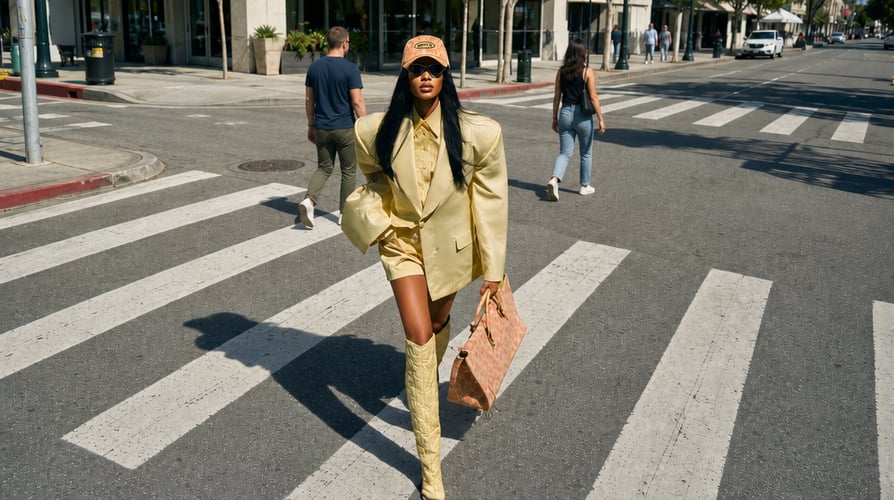
Substitua um fundo, remova um objeto, ajuste a iluminação, mude a cor ou revise um detalhe específico preservando as partes úteis da imagem.
Gere e edite imagens a partir de prompts ou referências com controle preciso do texto e dos detalhes visuais.
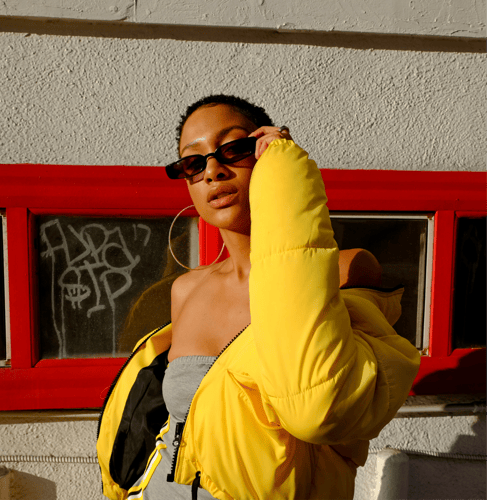
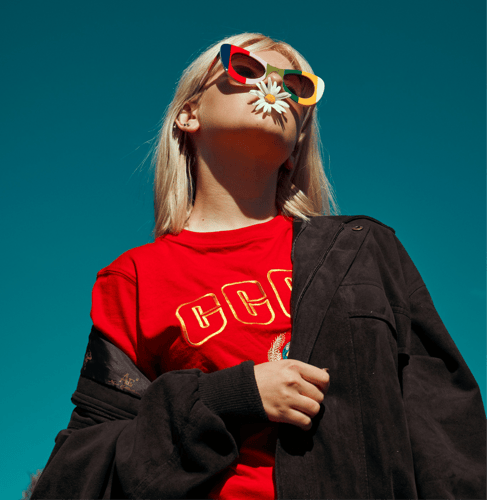
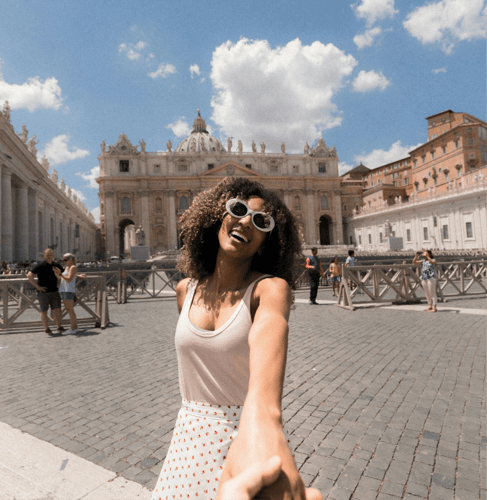
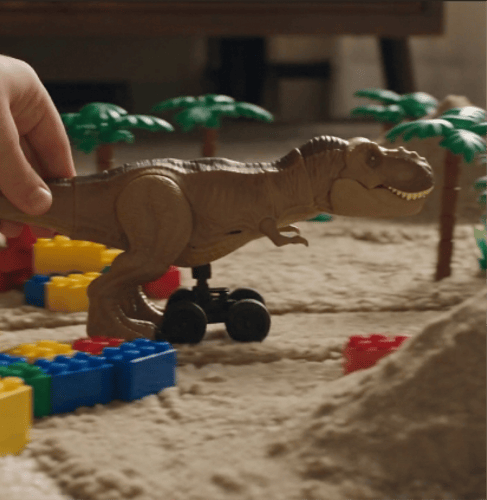
Crie a imagem, edite os detalhes e mantenha a direção visual conectada.
BeforeAfterSubstitua um fundo, remova um objeto, ajuste a iluminação, mude a cor ou revise um detalhe específico preservando as partes úteis da imagem.
 BeforeAfter
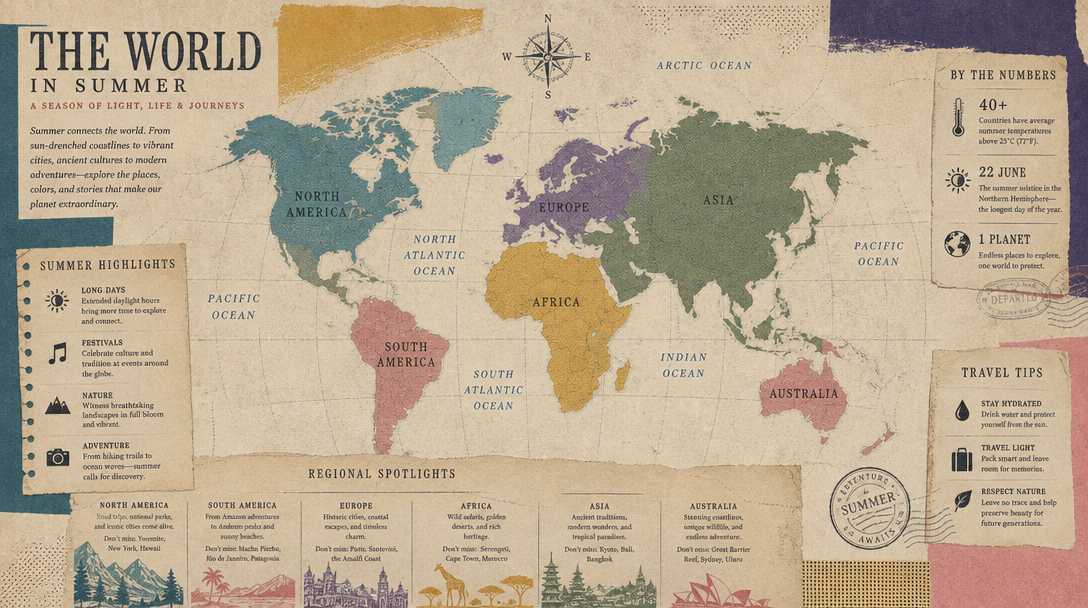
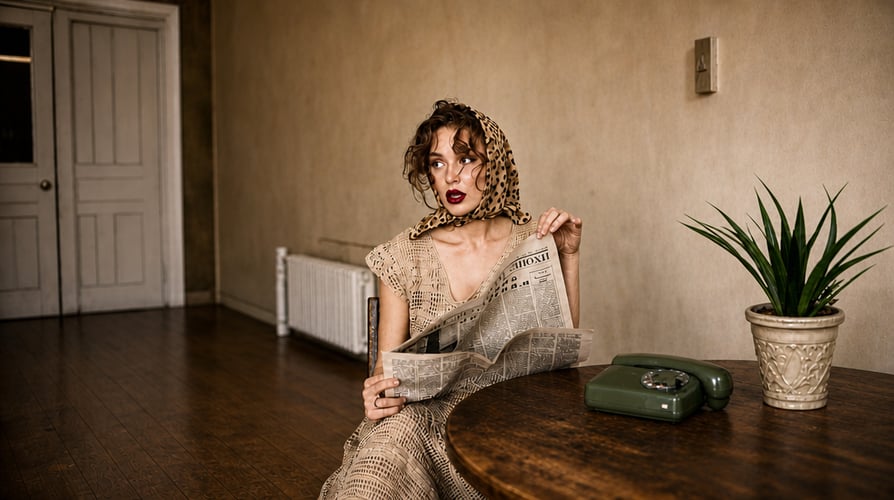
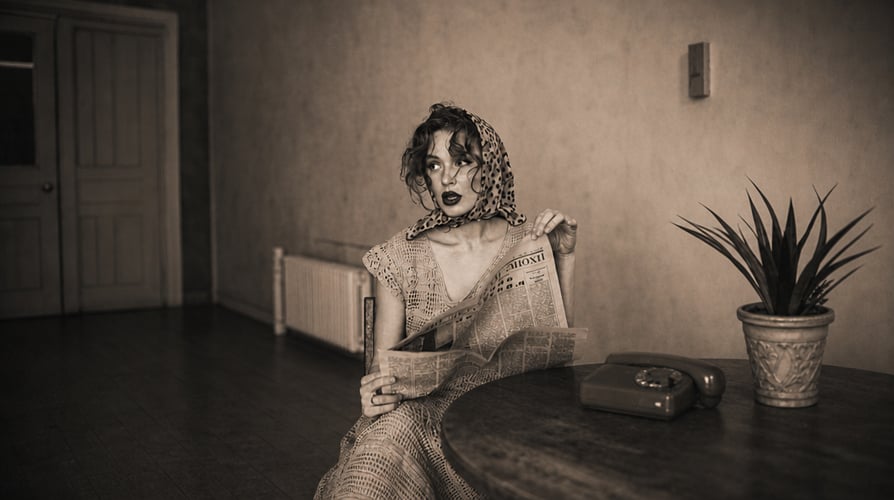
Desenvolva cartazes, anúncios, rótulos, embalagens, conceitos de interface e infográficos com títulos, legendas, botões e texto multilíngue.
 BeforeAfter
Use imagens de referência e descrições estáveis quando personagens, produtos, objetos ou elementos de design precisarem permanecer reconhecíveis em vários recursos.
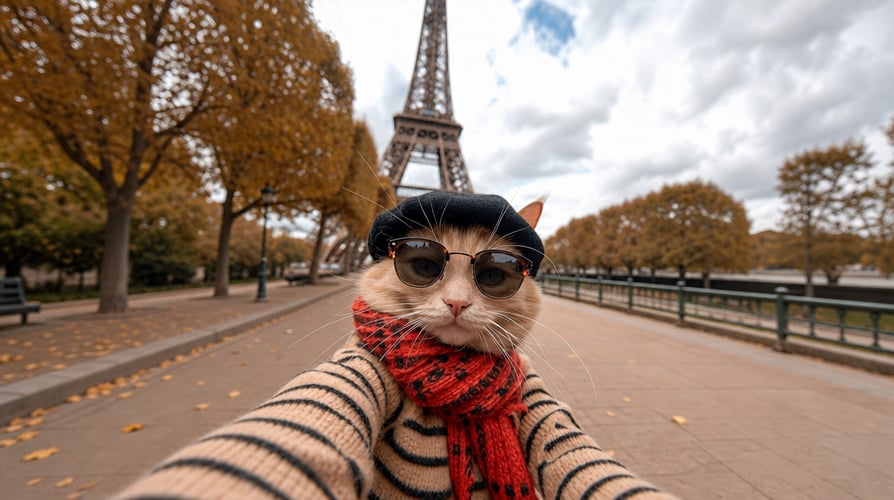
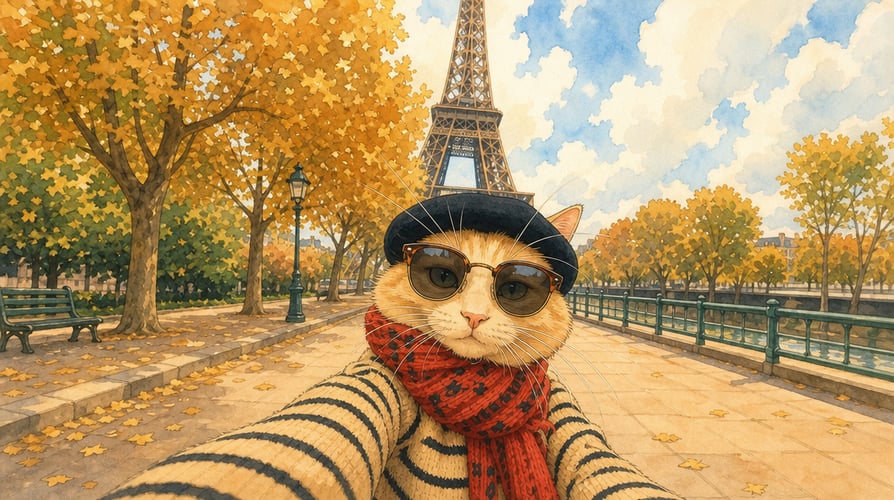 BeforeAfter
Dirija materiais, iluminação natural, cor, textura, composição e estilo para imagens de produto, retratos, cenas, storyboards e gráficos de campanha.
Vá de um brief simples a uma imagem refinada em três passos focados.
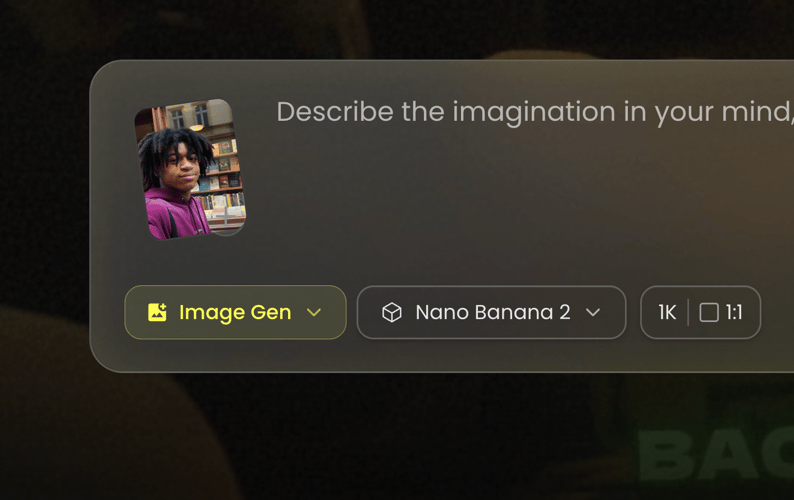 01
01Escolha o modelo, descreva a imagem de que precisa ou envie uma referência relevante que deva guiar o resultado.
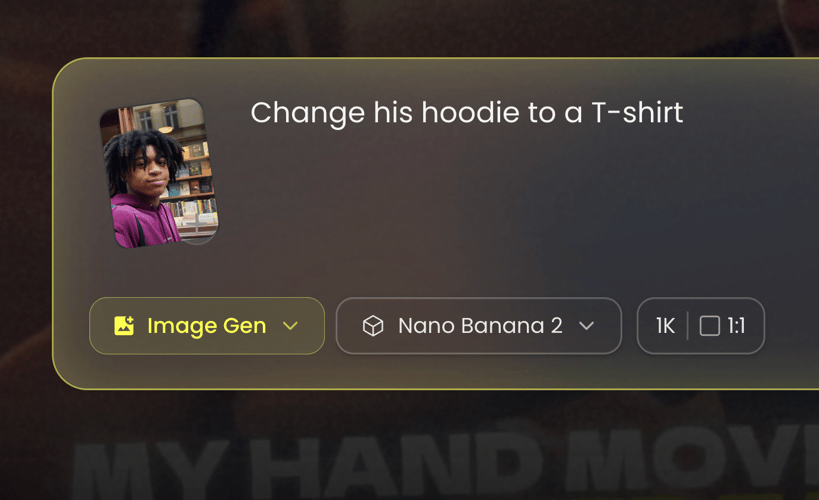 02
02Refine a composição, o estilo, a iluminação, as cores, o texto, os detalhes do sujeito ou o fundo com uma instrução de acompanhamento clara.
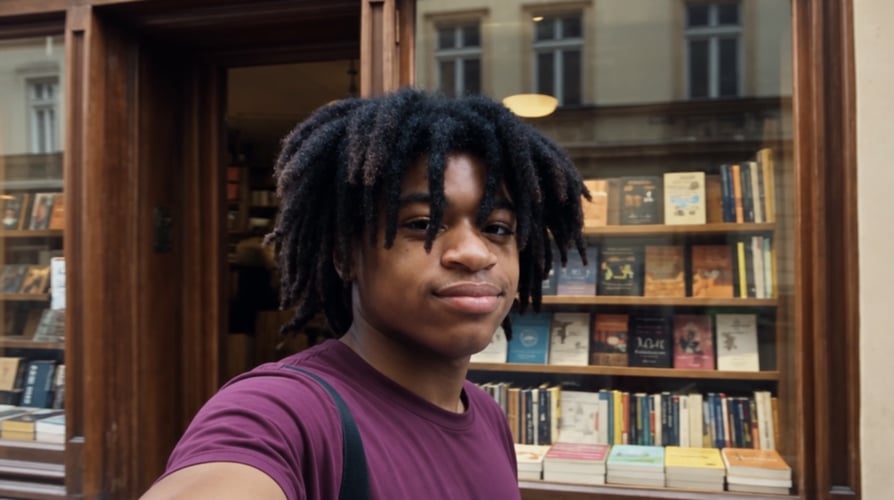 03
03Baixe a imagem ou use-a como ponto de partida visual para um fluxo de vídeo compatível do Buzzy.
Use o fluxo para geração e edição de imagens e desenvolvimento de recursos conectados.
Descreva o sujeito, o cenário, a composição, a iluminação e o uso pretendido em um prompt direto que possa ser revisado.
Envie uma foto, um produto, um esboço ou uma referência visual e explique quais detalhes devem permanecer e o que deve mudar.
Revise uma área ou um elemento visual específico com instruções focadas em vez de reconstruir a imagem completa do zero.
Forneça o texto exato e explique sua hierarquia, posição e função em cartazes, rótulos, embalagens e gráficos de marca.
Reutilize descritores estáveis e referências quando imagens relacionadas precisarem preservar o mesmo personagem, objeto ou identidade de produto.
Guie o clima, a paleta, os materiais, a textura, a atmosfera e o acabamento conforme o propósito do recurso final.
Escolha o tamanho, a proporção, a qualidade e outras opções disponíveis no espaço do Buzzy para o posicionamento pretendido.
Leve uma imagem estática aprovada para as ferramentas de vídeo do Buzzy quando a próxima decisão criativa envolver movimento, direção de câmera ou uma sequência.
Escolha o fluxo com base na função do recurso e na informação que a imagem precisa comunicar.
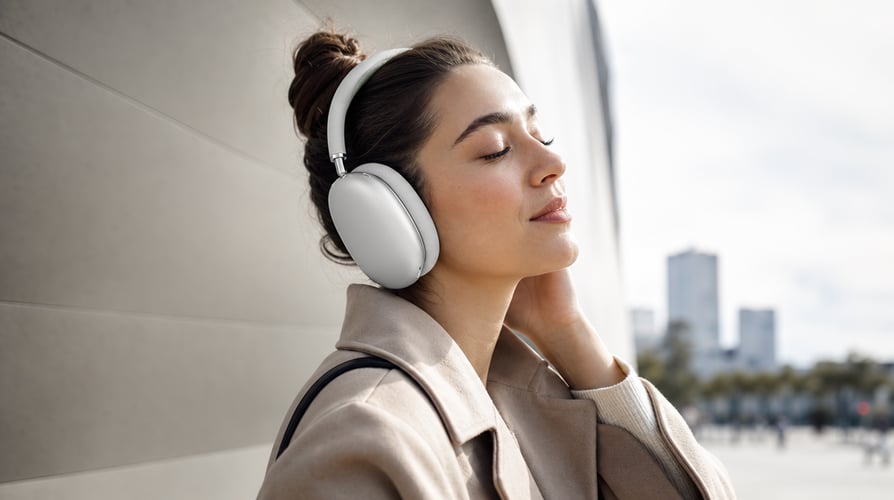
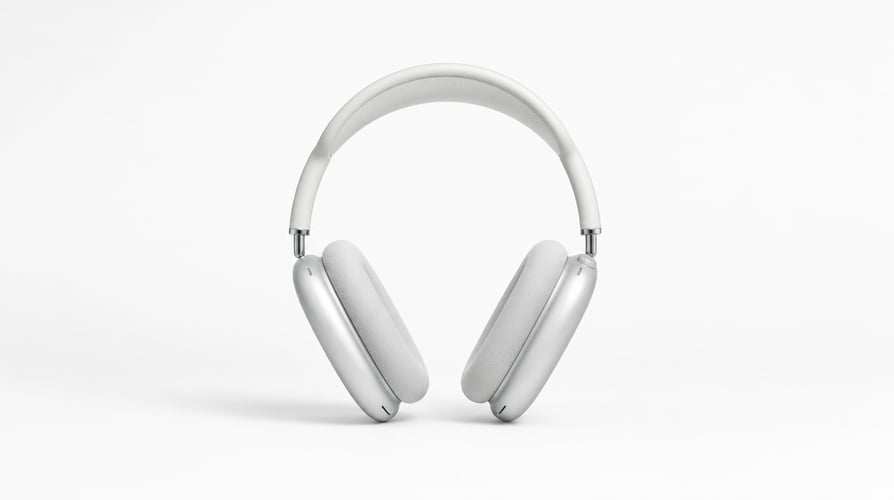
Crie cenas de produto, conceitos de lançamento, imagens de campanha e recursos sociais com composição, iluminação e detalhes de marca controlados.
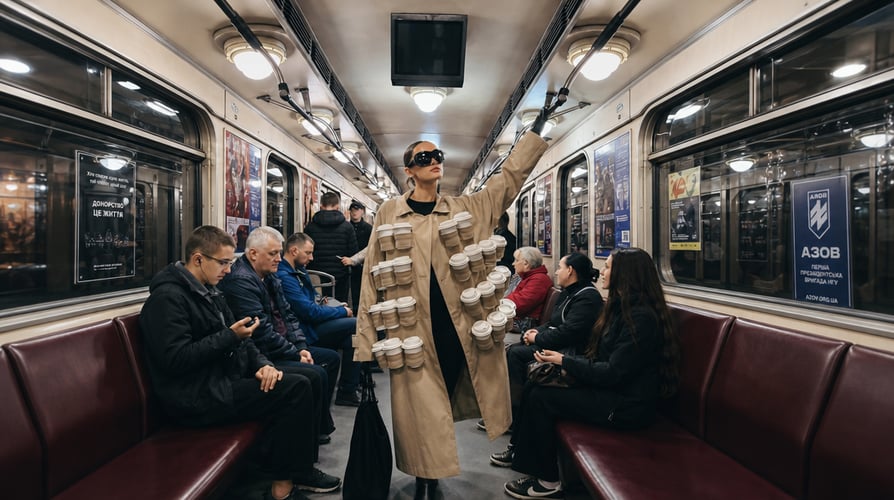
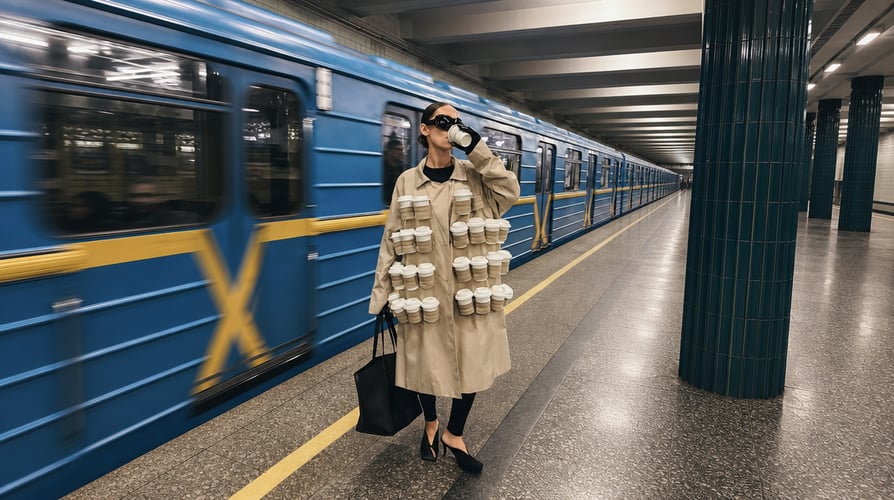
Combine imagens e texto legível para cartazes, rótulos, estudos de embalagem, gráficos explicativos e materiais promocionais.
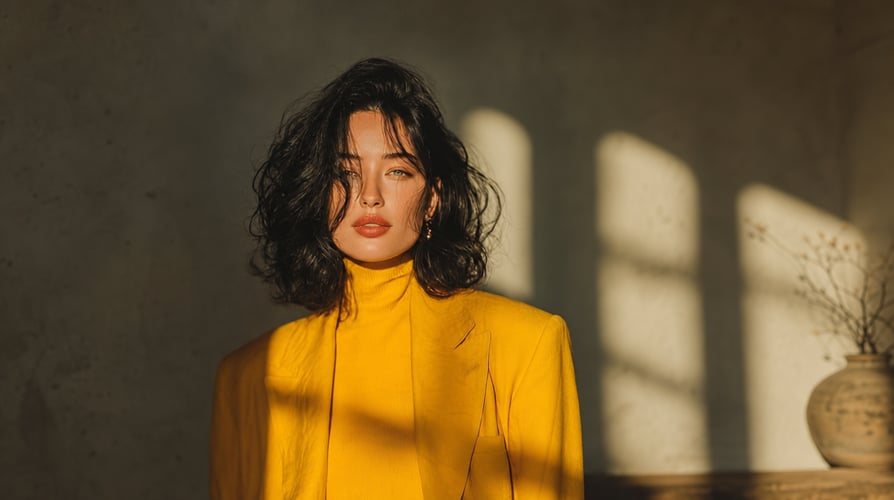

Desenvolva ideias de tomadas, fichas de personagem, estudos de ambiente e referências visuais conectadas antes de passar à produção de vídeo.
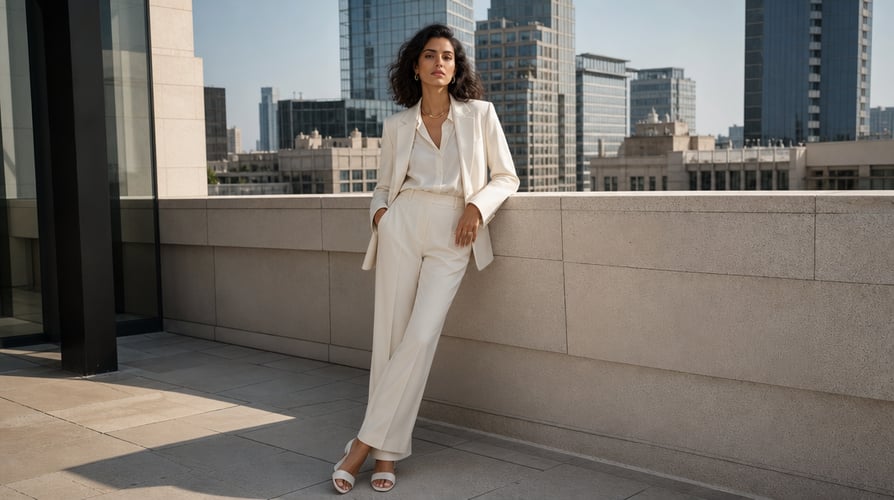
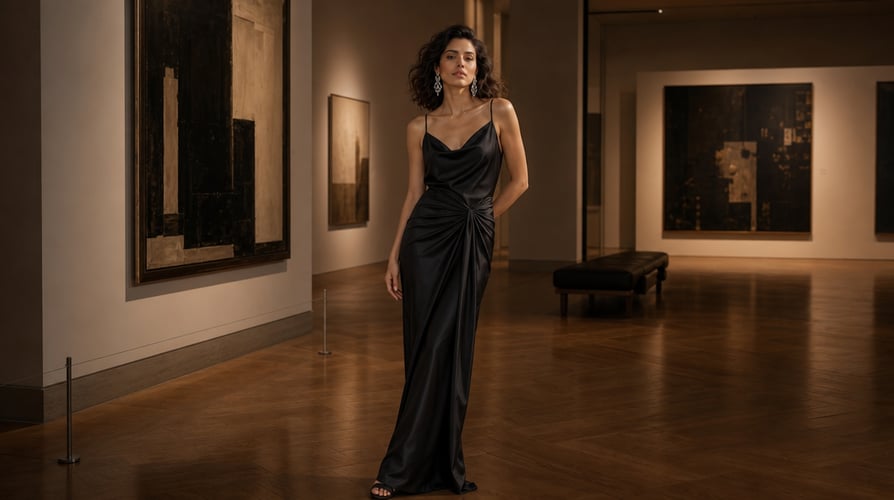
Substitua fundos, remova distrações, ajuste cor ou iluminação, revise texto e refine partes específicas de uma imagem existente.
Compare fluxos de imagem e continue visuais aprovados com os modelos de vídeo do Buzzy.
É o modelo de geração e edição de imagens da OpenAI. No Buzzy, você pode criar a partir de um prompt ou editar uma imagem com instruções guiadas por referências.
Sim. Use uma pessoa, um produto, um esboço, uma foto ou outra referência visual relevante e explique os detalhes que ela deve preservar ou guiar.
O fluxo suporta imagens com títulos, rótulos, texto de embalagem, legendas e outro texto projetado. Revise todas as palavras geradas antes de publicar.
Sim. Você pode solicitar substituição de fundo, remoção de objetos, mudanças de iluminação ou cor, revisões de texto ou outras edições focadas.
Ele pode usar referências e descrições estáveis para apoiar a continuidade. Revise cada recurso com atenção, pois a consistência generativa ainda pode variar.
O espaço do Buzzy mostra os controles de saída disponíveis para a configuração atual do modelo. Verifique esses ajustes antes de finalizar a composição.
Sim. Use uma imagem aprovada como quadro inicial ou referência visual para um fluxo de vídeo compatível do Buzzy.
Nenhum processo de mascaramento especializado é necessário para a criação e edição básicas guiadas por prompt, embora uma direção de arte cuidadosa e uma revisão final continuem importantes.
Crie uma imagem a partir de um prompt ou edite uma referência com instruções claras em linguagem natural. Refine a composição, o texto, a iluminação, a cor e os detalhes visuais e, então, continue uma imagem aprovada em vídeo com o Buzzy.
Compare este fluxo com o GPT Image 2.5, o Nano Banana 2 e o Midjourney, ou explore os modelos do Buzzy atuais.
Um fluxo eficaz de imagens com IA começa com uma tarefa clara. Uma imagem principal de produto precisa de detalhes precisos do produto e espaço para o layout. Um cartaz precisa de texto legível e uma hierarquia forte. Um quadro de storyboard precisa de uma ação visível e continuidade com a cena seguinte. Uma edição guiada por referência precisa de uma distinção precisa entre as partes que devem permanecer e as que devem mudar.
O GPT Image 2 suporta geração e edição de imagens. No Buzzy, você pode começar a partir de texto, adicionar uma referência relevante e continuar refinando a mesma direção criativa por meio de instruções de acompanhamento. O resultado é mais fácil de controlar quando o primeiro brief identifica o propósito do recurso e cada instrução posterior trata de uma decisão específica.
Comece com a geração de texto para imagem quando o conceito não precisar preservar um sujeito ou uma composição existentes. Descreva o sujeito, a ação ou a pose, o ambiente, a distância de visão, a iluminação e o uso pretendido. Mantenha o primeiro prompt focado o suficiente para saber se deu certo.
Comece com uma imagem de referência quando a identidade, o detalhe do produto, o layout ou uma direção visual existente forem importantes. Explique o que o modelo deve reter. Por exemplo, preserve a forma e o rótulo do produto, mude a superfície e o fundo, use uma luz de janela mais suave e deixe espaço para um título. Isso cria uma tarefa de edição mensurável em vez de um pedido vago de melhoria.
Coloque o sujeito principal e a ação primeiro. Em seguida, o cenário e a composição. Adicione iluminação, cor, material, linguagem de lente e estilo apenas onde mudem o resultado. Termine com restrições práticas de layout, como espaço negativo, proporção ou posição do texto.
Essa estrutura ajuda a distinguir o conteúdo necessário do tratamento visual opcional. Também facilita a revisão. Se o sujeito e a composição estiverem corretos, você pode mantê-los estáveis e ajustar apenas a iluminação ou o fundo no próximo prompt.
Evite listas longas de estéticas desconexas. "Cinematográfico", "editorial", "fotorrealista", "minimalista" e "ilustrado" podem apontar para direções diferentes quando aparecem juntos sem contexto. Descreva a escolha visual que serve ao projeto em vez de reunir termos populares.
Uma referência pode definir uma pessoa, um produto, um esboço, um ambiente, uma composição ou um sistema de design. Indique a função do recurso. Se várias referências forem usadas, explique qual controla a identidade, qual controla o cenário e qual fornece orientação de estilo ou layout.
Mantenha o conjunto de referências coerente. Perspectivas, condições de iluminação ou identidades visuais conflitantes podem produzir uma imagem difícil de avaliar. Quando uma referência for incluída apenas por um elemento, diga isso com clareza e evite pedir ao modelo que copie detalhes não relacionados.
Para cartazes, embalagens, rótulos, interfaces ou infográficos, insira o texto exato e descreva a hierarquia. Identifique o título, a linha de apoio, o rótulo, o botão ou a legenda. Explique onde cada elemento deve aparecer e quais palavras exigem a maior ênfase.
Um texto curto e estruturado é mais fácil de inspecionar do que um bloco denso de texto gerado. Revise a ortografia, a pontuação, o uso de maiúsculas, os números, as datas e os caracteres multilíngues antes de publicar. Um design visualmente polido ainda pode conter um erro de texto, por isso a tipografia precisa de aprovação tanto visual quanto editorial.
Quando a maior parte da imagem já funciona, isole a próxima mudança. Substitua apenas o fundo. Remova um objeto que distrai. Corrija uma cor. Ajuste a direção da luz. Reescreva um rótulo. Preserve o sujeito e a composição, a menos que também façam parte do problema.
Edições focadas facilitam a comparação e reduzem o risco de perder um resultado útil. Elas também criam um registro mais claro das decisões que moldaram a imagem final. Se várias mudanças importantes forem necessárias, faça-as em uma ordem lógica: primeiro a composição, segundo a precisão do sujeito, terceiro a iluminação e a cor, depois o detalhe fino e o texto.
A consistência em uma série depende de regras visuais repetidas. Mantenha a mesma referência para um personagem ou produto recorrente. Reutilize a descrição definidora, a paleta, a iluminação, a distância da câmera e a linguagem de materiais. Mude apenas a cena, a pose ou o layout necessário para o próximo recurso.
Uma série conectada ainda pode incluir formatos diferentes. Uma campanha pode precisar de uma imagem principal em paisagem, um recurso social vertical, um post de produto quadrado, uma imagem de detalhe e um cartaz. A identidade e o estilo os conectam, enquanto cada composição é construída para o seu posicionamento.
Use os controles de tamanho, proporção, qualidade e formato mostrados no Buzzy conforme o local onde a imagem vai aparecer. Uma imagem principal de site precisa de espaço para a interface e o texto. Um post vertical precisa de um ponto focal seguro para dispositivos móveis. Uma listagem de produto precisa de uma silhueta clara e escala consistente. Um infográfico precisa de resolução suficiente para que os rótulos permaneçam legíveis.
Defina a proporção antes do refinamento final. Recortar uma imagem finalizada pode remover contexto essencial, cortar um sujeito ou eliminar o espaço negativo reservado para o texto. O prompt deve descrever a composição dentro do enquadramento pretendido.
Inspecione mãos, rostos, objetos pequenos, padrões repetidos, reflexos, marcações de produto, logotipos, texto, geometria de fundo e direção da luz. Se a imagem comunica informação factual, verifique cada rótulo e afirmação visual. Se representa um produto, compare os detalhes reconhecíveis com uma fonte aprovada.
Use apenas referências que você tem permissão para enviar. Revise semelhanças, marcas registradas, designs protegidos e material de terceiros antes da publicação comercial. O Buzzy fornece o fluxo de geração e edição; a pessoa que publica a imagem continua responsável pela aprovação factual, legal e de marca.
Quando a imagem estática estiver pronta, defina o movimento antes de abrir o fluxo de vídeo. Decida o que permanece estável, o que se move, como a câmera se comporta e como a tomada termina. O movimento do sujeito e o movimento da câmera devem ser descritos separadamente.
A imagem aprovada atua como âncora visual. Um brief de movimento controlado pode transformá-la em uma revelação de produto, um momento de personagem, uma cena atmosférica, um clipe de campanha ou um beat de storyboard sem abandonar a composição e a identidade já estabelecidas na imagem estática.
Comece de um prompt ou referência, refine as decisões visuais que importam e continue a imagem aprovada na próxima etapa do seu projeto no Buzzy.