
Texto a vídeo desde un brief de toma
Empieza con un prompt que nombre el sujeto, la acción, el entorno, el comportamiento de cámara y el contexto de sonido de una escena nueva.
Convierte un prompt o imágenes inicial y final en un clip de vídeo a 480P o 768P. Elige el formato, dirige la toma y crea gratis.
Un flujo centrado de texto a vídeo e imagen a vídeo para clips cortos a 480P o 768P.
Empieza con un prompt que nombre el sujeto, la acción, el entorno, el comportamiento de cámara y el contexto de sonido de una escena nueva.
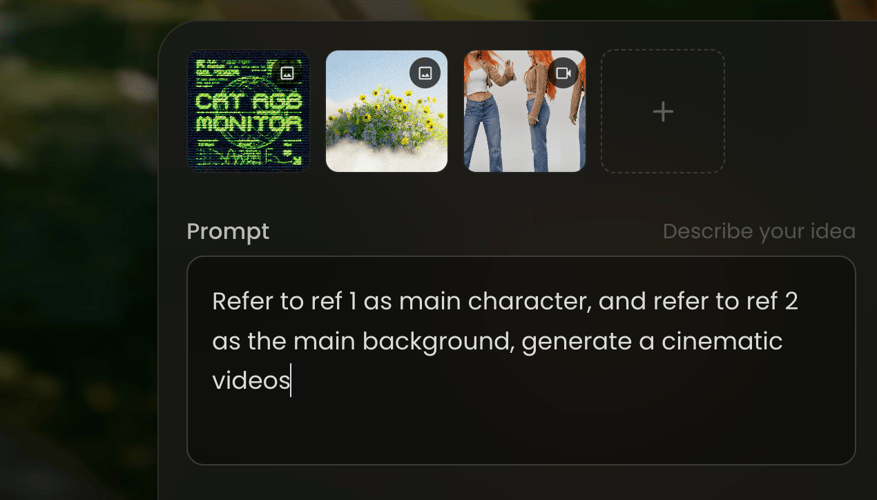
Sube una imagen inicial, una final o ambas, y describe el movimiento o la transición entre los fotogramas seleccionados.
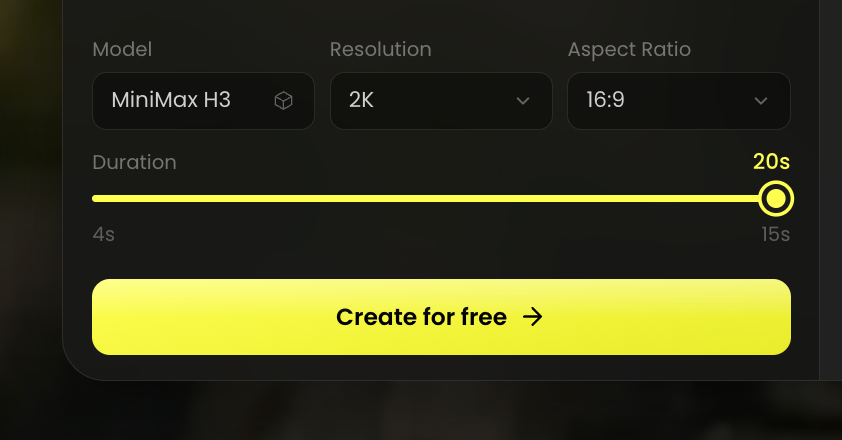
Elige 480P o 768P y define una duración entera de 5 a 15 segundos a 24 FPS.
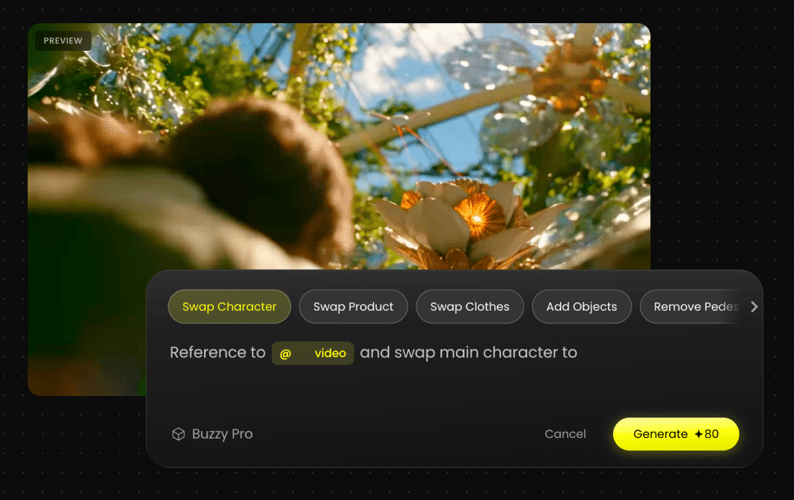
Para una configuración de cinco segundos a 768P, Buzzy y fal indican un benchmark de menos de tres segundos; el tiempo varía según la solicitud y las condiciones.
Configura una solicitud de vídeo centrada a partir de un prompt o fotogramas de imagen seleccionados.
STEP 01Selecciona MiniMax H3 Max, luego elige 480P o 768P y una duración de 5 a 15 segundos.
STEP 02Escribe el sujeto, la acción, el entorno y la dirección de cámara. Sube una imagen inicial o imágenes inicial y final para imagen a vídeo.
STEP 03Selecciona Crear gratis, revisa la acción, el encuadre o la transición, y revisa una decisión creativa para la siguiente toma.
Elige texto a vídeo para una escena nueva o usa imágenes inicial y final para guiar una transición de imagen a vídeo.
Elige 480P o 768P, selecciona una relación de aspecto de texto a vídeo y define una duración de 5 a 15 segundos para la toma.
Describe qué cambia a lo largo del clip y añade el comportamiento de cámara solo cuando importe al momento.
Incluye ambiente o dirección de sonido en el prompt, tratando la salida como generativa y no como garantizada.
Usa el benchmark declarado de cinco segundos a 768P como contexto para pruebas rápidas, permitiendo que el tiempo varíe según la solicitud y las condiciones.
Compara los alcances de los modelos compatibles y continúa un clip generado en el editor de vídeo de Buzzy.
Detalles clave de configuración y selección de modelo para MiniMax H3 Max en Buzzy.
MiniMax H3 Max es un modelo de generación de vídeo de alta velocidad post-entrenado por fal.ai sobre MiniMax H3. En Buzzy está disponible para trabajo de texto a vídeo e imagen a vídeo, incluidos flujos con imagen de fotograma inicial y final. Genera clips de vídeo a 480P o 768P de 5 a 15 segundos a 24 FPS.
Selecciona MiniMax H3 Max en Buzzy, introduce un prompt, opcionalmente sube una imagen inicial o imágenes inicial y final, elige la resolución y la relación de aspecto aplicable, define la duración y selecciona Crear gratis. Buzzy muestra 768P, 16:9 y 15 segundos como configuración inicial del generador.
Elige texto a vídeo cuando empiezas con un prompt, o imagen a vídeo cuando quieres un fotograma inicial, un fotograma final o ambos para guiar el clip. H3 Max no admite generación con imagen de referencia, vídeo de referencia o audio de referencia. Para texto a vídeo, las proporciones admitidas incluyen 21:9, 16:9, 4:3, 1:1, 3:4 y 9:16; imagen a vídeo sigue la proporción de la imagen de entrada.
Compara modelos cuando tu proyecto necesite controles más allá del flujo de texto a vídeo e imagen a vídeo con fotograma inicial/final de H3 Max, o cuando necesites una ruta de salida por encima de 768P. H3 Max es la opción centrada en clips rápidos a 480P o 768P; elige otro modelo compatible cuando tus entradas requeridas o la resolución de salida difieran.
El vídeo y el audio pueden generarse juntos. Puedes incluir contexto de sonido en el prompt, pero una generación no debe tratarse como promesa de un diálogo concreto, un resultado de lip-sync o un resultado sonoro específico.
Para una configuración de cinco segundos a 768P, Buzzy y fal indican que MiniMax H3 Max puede generar en menos de tres segundos. Es un benchmark declarado para esa configuración, no una garantía universal de tiempo para cada prompt, duración, cola o condición de generación.
Escribe una toma o sube imágenes inicial y final, elige 480P o 768P, y crea tu primer clip de vídeo corto.