ショットブリーフからのテキストから動画
新しいシーンの被写体、アクション、設定、カメラの動き、サウンドの文脈をプロンプトで指定して始めます。
プロンプト、または最初と最後の画像を 480P または 768P の動画クリップに変換。フォーマットを選び、ショットを演出して、無料で作成できます。
480P または 768P の短いクリップ向けに、テキストから動画・画像から動画への集中したワークフロー。
新しいシーンの被写体、アクション、設定、カメラの動き、サウンドの文脈をプロンプトで指定して始めます。
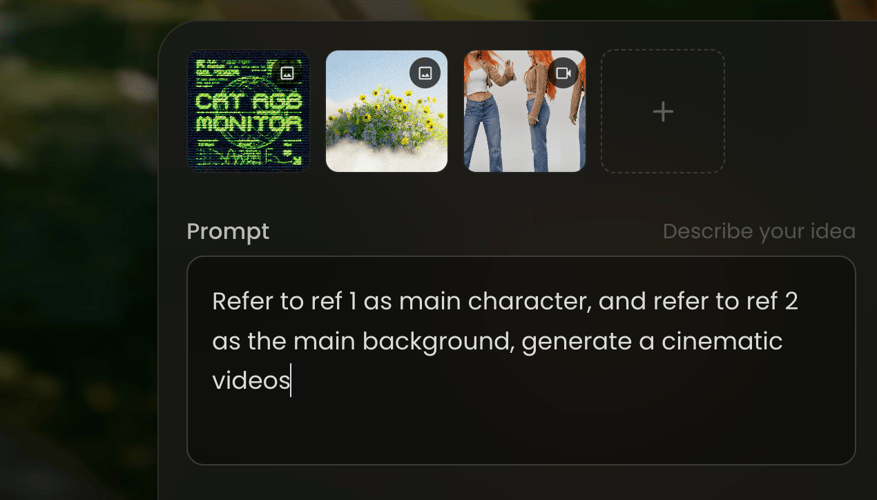
最初の画像、最後の画像、またはその両方をアップロードし、選んだフレーム間の動きやトランジションを説明します。
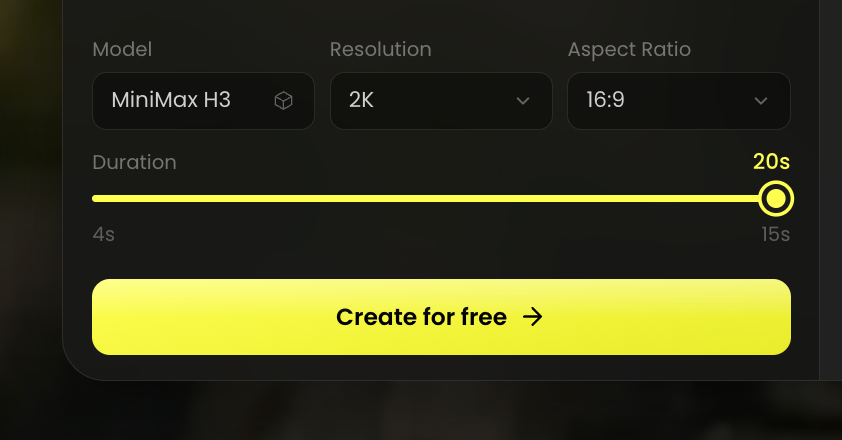
480P または 768P を選び、24 FPS で 5〜15 秒の整数秒の長さを設定します。
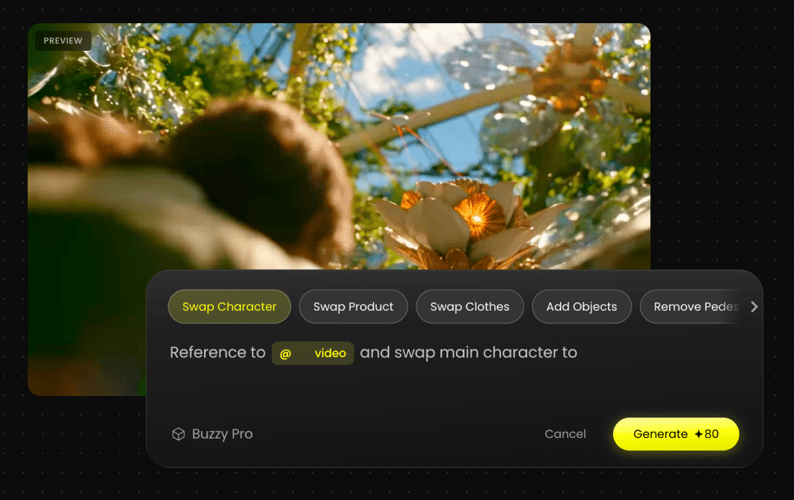
5 秒・768P の構成では、Buzzy と fal は 3 秒未満というベンチマークを示しています。所要時間はリクエストと条件により異なります。
プロンプトまたは選んだ画像フレームから、焦点の定まった動画リクエストを設定します。
STEP 01MiniMax H3 Max を選択し、480P または 768P と 5〜15 秒の長さを選びます。
STEP 02被写体、アクション、設定、カメラの方向を書きます。画像から動画では最初の画像、または最初と最後の画像をアップロードします。
STEP 03無料で作成を選び、アクション、フレーミング、トランジションを確認し、次のテイクに向けてひとつの創作判断を見直します。
新しいシーンにはテキストから動画を、画像から動画のトランジションを導くには最初と最後の画像を使います。
480P または 768P を選び、テキストから動画のアスペクト比を選び、ショットに 5〜15 秒の長さを設定します。
クリップ全体で何が変わるかを説明し、その瞬間に必要なときだけカメラの動きを加えます。
プロンプトに環境音やサウンドの方向を含めつつ、出力は保証ではなく生成結果として扱います。
表明された 5 秒・768P ベンチマークを迅速なテストの文脈として使い、所要時間はリクエストと条件で変わることを許容します。
対応モデルの範囲を比較し、生成したクリップを Buzzy の動画エディターで続けましょう。
Buzzy 上の MiniMax H3 Max の設定とモデル選択の要点。
MiniMax H3 Max は、fal.ai が MiniMax H3 をポストトレーニングした高速動画生成モデルです。Buzzy ではテキストから動画・画像から動画(最初フレーム・最後フレームを含む)に利用でき、24 FPS で 5〜15 秒の 480P または 768P クリップを出力します。
Buzzy で MiniMax H3 Max を選び、プロンプトを入力し、必要に応じて最初の画像または最初と最後の画像をアップロードし、解像度と適用可能なアスペクト比を選び、長さを設定して無料で作成を選びます。Buzzy は初期ジェネレーター設定として 768P、16:9、15 秒を表示します。
プロンプトから始めるならテキストから動画、最初フレーム・最後フレーム・その両方でクリップを導くなら画像から動画を選びます。H3 Max は参照画像・参照動画・参照オーディオ生成に対応しません。テキストから動画の対応比率は 21:9、16:9、4:3、1:1、3:4、9:16。画像から動画は入力画像の比率に従います。
H3 Max のテキストから動画および最初/最後フレームの画像から動画を超える制御が必要なとき、または 768P を超える出力パスが必要なときにモデルを比較してください。H3 Max は高速な 480P / 768P クリップ向けの集中した選択肢です。必要な入力や出力解像度が異なる場合は、対応する別モデルを選んでください。
動画と音声は一緒に生成できます。プロンプトにサウンドの文脈を含められますが、特定の台詞、リップシンク結果、音の結果を保証するものではありません。
5 秒・768P の構成では、Buzzy と fal は MiniMax H3 Max が 3 秒未満で生成できると示しています。これはその構成の表明されたベンチマークであり、あらゆるプロンプト、長さ、キュー、生成条件に対する普遍的な時間保証ではありません。
ショットを書くか最初と最後の画像をアップロードし、480P または 768P を選んで、最初の短い動画クリップを作りましょう。