샷 브리프로 시작하는 텍스트→비디오
피사체, 동작, 배경, 카메라 움직임, 사운드 맥락을 명시한 프롬프트로 새 장면을 시작하세요.
프롬프트 또는 시작·끝 이미지를 480P 또는 768P 비디오 클립으로 바꿔 보세요. 포맷을 고르고 샷을 연출한 뒤 무료로 생성하세요.
480P 또는 768P 짧은 클립을 위한 텍스트→비디오·이미지→비디오 중심 워크플로입니다.
피사체, 동작, 배경, 카메라 움직임, 사운드 맥락을 명시한 프롬프트로 새 장면을 시작하세요.
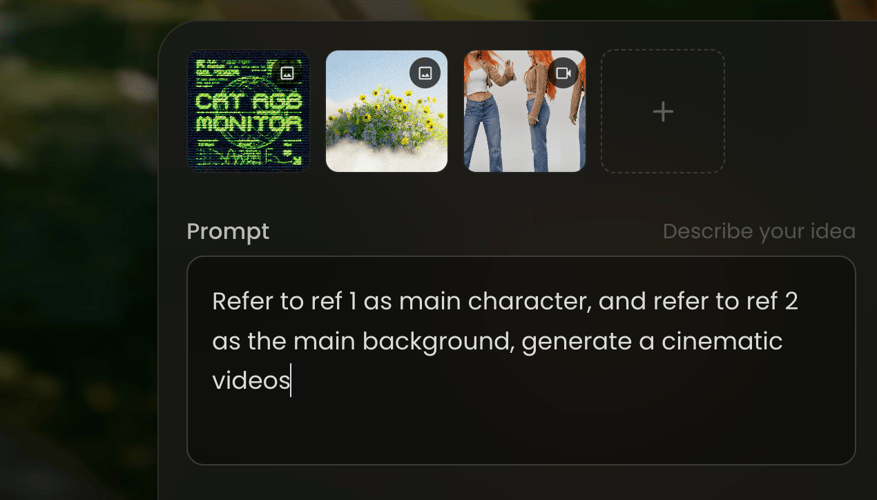
시작 이미지, 끝 이미지 또는 둘 다를 업로드한 뒤, 선택한 프레임 사이의 움직임이나 전환을 설명하세요.
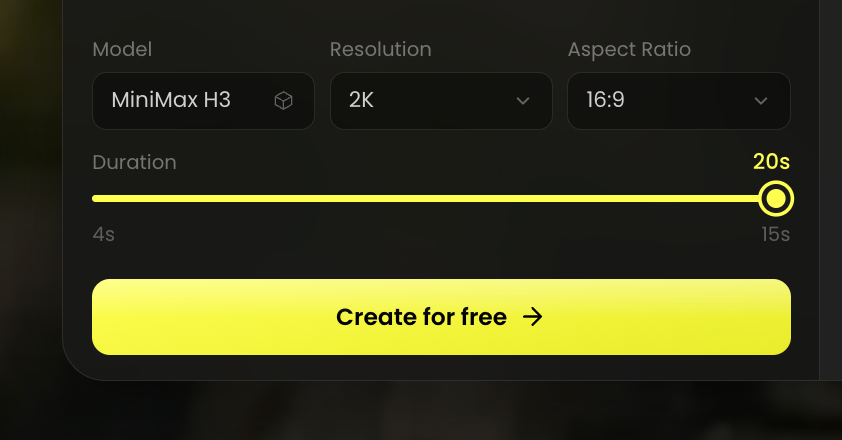
480P 또는 768P를 고르고 24 FPS 기준 5~15초의 정수 길이를 설정하세요.
5초 768P 구성의 경우 Buzzy와 fal은 3초 미만 벤치마크를 안내합니다. 시간은 요청과 조건에 따라 달라집니다.
프롬프트 또는 선택한 이미지 프레임으로 집중된 비디오 요청을 구성하세요.
STEP 01MiniMax H3 Max를 선택한 뒤 480P 또는 768P와 5~15초 길이를 고르세요.
STEP 02피사체, 동작, 배경, 카메라 연출을 작성하세요. 이미지→비디오라면 시작 이미지 또는 시작·끝 이미지를 업로드하세요.
STEP 03무료로 만들기를 선택한 뒤 동작·구도·전환을 검토하고, 다음 테이크를 위해 창의적 결정을 하나 수정하세요.
새 장면은 텍스트→비디오로, 전환 안내는 시작·끝 이미지로 이미지→비디오를 선택하세요.
480P 또는 768P를 고르고, 텍스트→비디오 화면비를 선택한 뒤 샷에 5~15초 길이를 설정하세요.
클립 전반에서 무엇이 바뀌는지 설명하고, 순간에 필요할 때만 카메라 동작을 추가하세요.
프롬프트에 분위기나 사운드 연출을 넣되, 결과는 보장된 산출물이 아니라 생성 결과로 다루세요.
명시된 5초 768P 벤치마크를 빠른 테스트 맥락으로 쓰되, 요청과 조건에 따라 시간이 달라질 수 있음을 허용하세요.
지원 모델 범위를 비교한 뒤, 생성된 클립을 Buzzy 비디오 에디터에서 이어 가세요.
Buzzy에서 MiniMax H3 Max의 핵심 설정과 모델 선택 안내입니다.
MiniMax H3 Max는 fal.ai가 MiniMax H3를 기반으로 후속 학습한 고속 비디오 생성 모델입니다. Buzzy에서는 텍스트→비디오와 이미지→비디오(시작·끝 프레임 이미지 워크플로 포함)에 사용할 수 있으며, 24 FPS로 5~15초 길이의 480P 또는 768P 클립을 출력합니다.
Buzzy에서 MiniMax H3 Max를 선택하고 프롬프트를 입력한 뒤, 선택적으로 시작 이미지 또는 시작·끝 이미지를 업로드하고 해상도와 적용 가능한 화면비를 고른 다음 길이를 설정하고 무료로 만들기를 선택하세요. Buzzy 생성기의 기본 시작 설정은 768P, 16:9, 15초입니다.
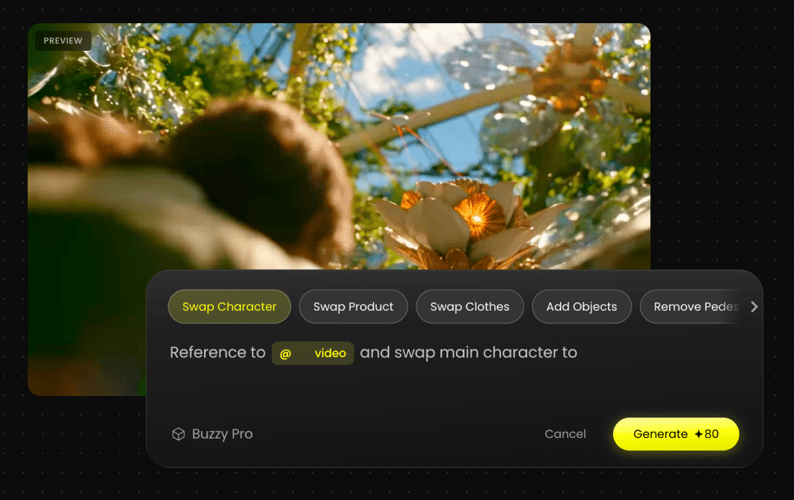
프롬프트로 시작할 때는 텍스트→비디오를, 시작 프레임·끝 프레임 또는 둘 다로 클립을 안내하려면 이미지→비디오를 선택하세요. H3 Max는 참조 이미지·참조 비디오·참조 오디오 생성을 지원하지 않습니다. 텍스트→비디오 지원 비율은 21:9, 16:9, 4:3, 1:1, 3:4, 9:16이며, 이미지→비디오는 입력 이미지 비율을 따릅니다.
H3 Max의 텍스트→비디오 및 시작/끝 프레임 이미지→비디오 범위를 넘는 컨트롤이 필요하거나 768P를 넘는 출력 경로가 필요할 때 모델을 비교하세요. H3 Max는 빠른 480P·768P 클립에 집중한 선택이며, 필요한 입력이나 출력 해상도가 다르면 다른 지원 모델을 고르세요.
비디오와 오디오는 함께 생성될 수 있습니다. 프롬프트에 사운드 맥락을 넣을 수 있지만, 특정 대사·립싱크·사운드 결과를 보장하는 약속으로 취급해서는 안 됩니다.
5초 768P 구성의 경우 Buzzy와 fal은 MiniMax H3 Max가 3초 미만에 생성할 수 있다고 안내합니다. 이는 해당 구성에 대한 명시된 벤치마크이며, 모든 프롬프트·길이·대기열·생성 조건에 대한 보편적 시간 보장은 아닙니다.
샷을 작성하거나 시작·끝 이미지를 업로드하고 480P 또는 768P를 선택한 뒤 첫 짧은 비디오 클립을 만드세요.